My Bandicam Space 完整使用说明
本文介绍 My Bandicam Space 的账号创建、许可证管理、账号设置及许可证激活方法。
My Bandicam Space 是什么?
My Bandicam Space 是用于集中管理 Bandicam 和 Bandicut 账号与许可证的在线服务。登录后,您可以查看已购买的许可证,并管理许可证及账号信息。
您可以通过 My Bandicam Space:
- 查看和添加已购买的 Bandicam、Bandicut 许可证。
- 查看许可证类型、可用电脑数量及有效期。
- 下载许可证对应的软件版本。
- 续订年度许可证、管理自动续订,或升级符合条件的永久许可证。
- 激活 Bandicam 许可证。
- 编辑个人资料、修改密码或申请删除账号。
基本的账号与许可证管理功能无需额外付费。购买 Bandicam 或 Bandicut 许可证不会自动创建 My Bandicam Space 账号,首次使用时需先完成注册。
1. 创建 My Bandicam Space 账号
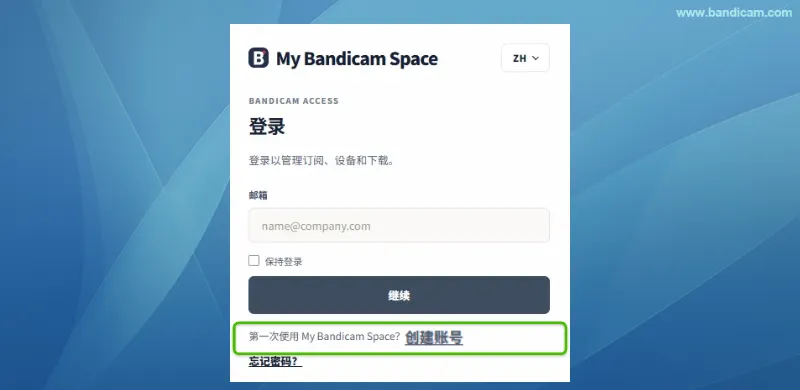
您可以使用邮箱地址创建 My Bandicam Space 账号。
 。
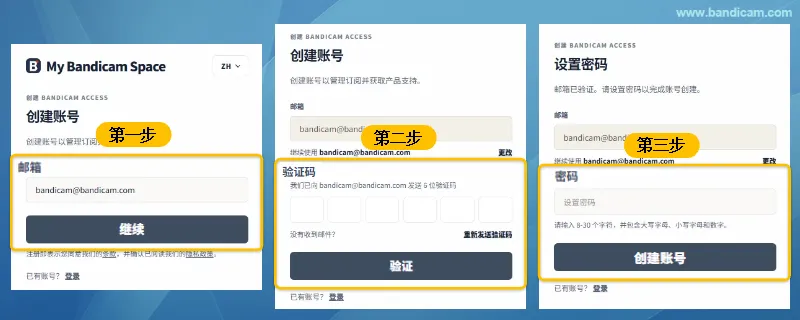
。在登录页面点击 “创建账号”,然后按照下方流程完成邮箱验证并设置密码。
验证邮箱并设置密码
- 在邮箱输入框输入邮箱地址,然后点击 “继续”。
- 打开收到的验证邮件,在页面输入 6 位数验证码,然后点击 “验证”。若未收到邮件,可点击 “重新发送验证码”。
- 设置 8~30 个字符的密码;密码须包含英文大写字母、小写字母与数字。设置完成后,点击 “创建账号” 即可完成账号创建。
2. 许可证管理
许可证页面总览
登录后,点击左侧导航栏中的 “许可证”,即可查看与管理账号中的 Bandicam 与 Bandicut 许可证。
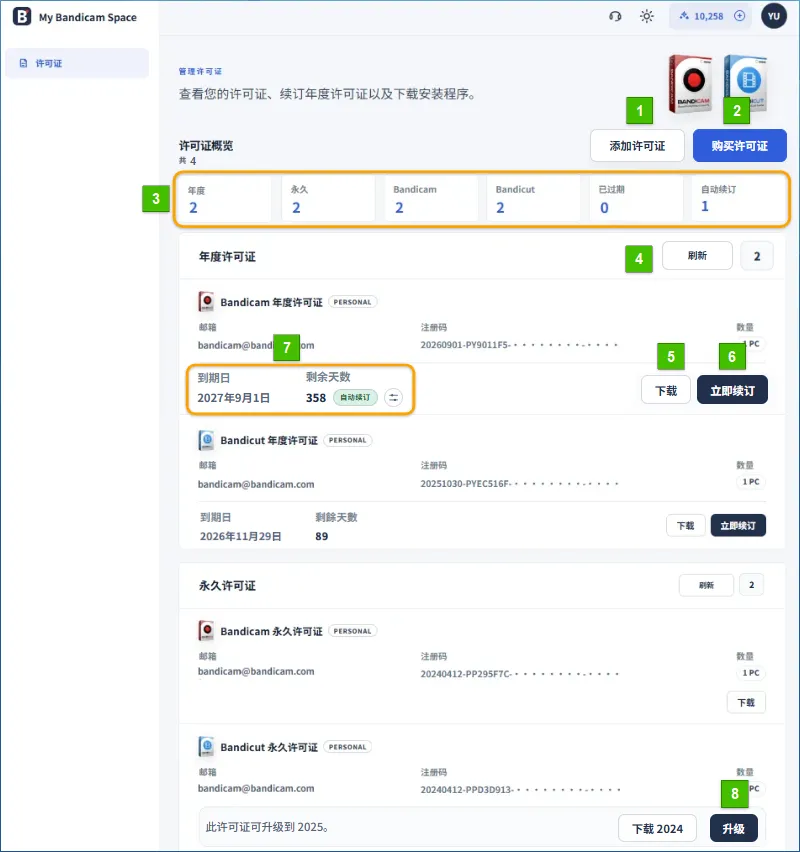
- 添加许可证:将尚未显示在账号中的已购许可证,使用购买时的邮箱地址与注册码完成添加许可证
 ,方便集中查看与管理。
 - 购买许可证:前往官方购买页面,购买新的 Bandicam、Bandicut 或套装许可证。
- 许可证概览:查看年度许可证、永久许可证、Bandicam、Bandicut、已过期及自动续订许可证的数量。
- 刷新:购买、续订或升级后,重新同步许可证资料并显示最新的许可证状态。
- 下载:下载该许可证产品的最新安装程序。
- 立即续订:续订年度许可证并延长许可证有效期限。
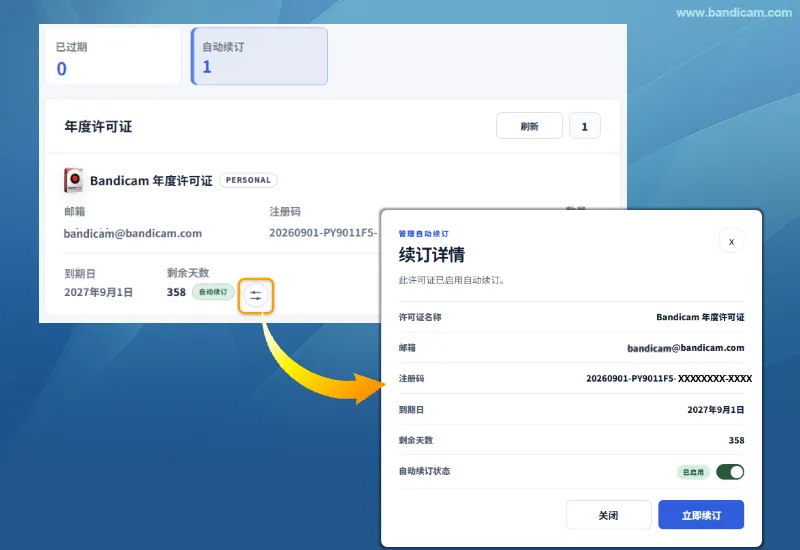
- 自动续订信息:查看年度许可证的到期日、剩余天数与自动续订状态;点击自动续订状态旁的管理按钮,打开“续订详情”,即可开启或关闭自动续订,也可以立即续订。
- 升级:将符合升级条件的旧版永久许可证升级至最新版本。
3. 账号设置
查看账号信息与编辑资料
前往 “账号设置”,或点击右上角的头像打开账号菜单,即可查看目前的账号信息与订阅详细资料。点击 “编辑资料” 后,即可管理以下项目:
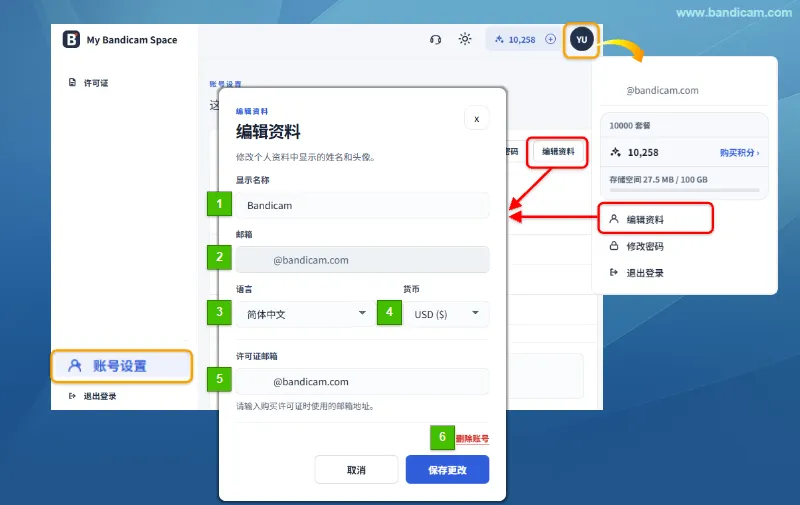
- 显示名称:设置在 My Bandicam Space 中显示的名称。
- 邮箱:显示目前账号的登录邮箱地址。此字段为只读,无法在个人资料中修改。
- 语言:选择 My Bandicam Space 的显示语言。
- 货币:选择价格与付款信息所使用的显示货币。
- 许可证邮箱:输入购买许可证时使用的邮箱地址,以验证并管理该邮箱持有的许可证。
- 删除账号:申请删除目前的 My Bandicam Space 账号。
删除 My Bandicam Space 账号前须知
删除账号前,请先确认不再需要账号中的许可证与服务资料。
删除宽限期
提交删除申请后,页面会显示预计删除日期。宽限期内将无法使用 My Bandicam Space;若要保留账号,可在提示页面点击 “取消删除”。
修改密码
前往 “账号设置”,或从右上角的账号菜单点击 “修改密码”。输入目前密码与新密码并完成确认,即可修改密码。新密码须为 8~30 个字符,并包含英文大写字母、小写字母与数字。
如何使用 My Bandicam Space 激活 Bandicam 许可证?
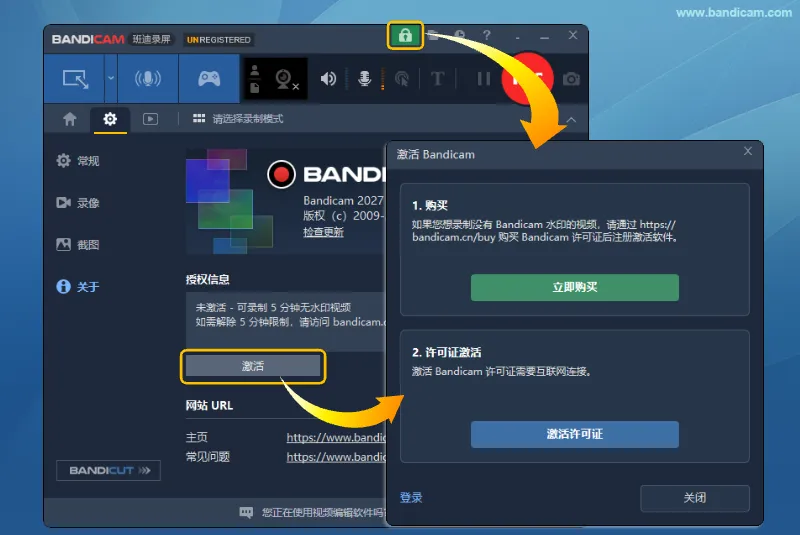
- 点击 Bandicam 上方的 “锁头” 图标;也可以前往 “关于” 页面并点击 “激活”。
- 在弹出的窗口中点击 “激活许可证”,Bandicam 会自动打开浏览器并前往许可证激活页面。
- 登录 My Bandicam Space 后,从账号中的许可证清单选择要使用的许可证,以激活软件。
如需使用注册码激活、停用许可证或查看更多信息,请参阅Bandicam 许可证注册与激活方式。
常见问题
1. 购买许可证后,为什么没有显示在账号中?
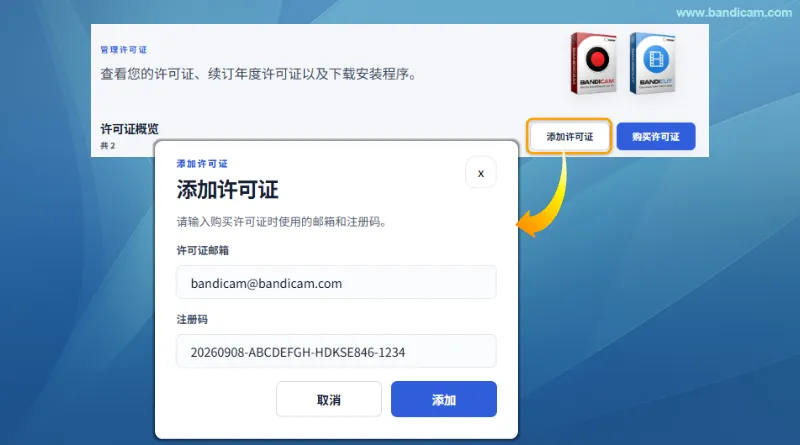
建议使用购买许可证时填写的邮箱地址创建或登录账号,系统会自动同步该邮箱持有的许可证。若使用其他邮箱地址创建账号,请在 “许可证” 页面点击 “添加许可证”,输入购买许可证时使用的邮箱地址与注册码后添加许可证。
2. 可以修改 My Bandicam Space 的登录邮箱地址吗?
登录账号的邮箱地址为只读字段,无法在个人资料中修改。您可以另外设置并验证购买许可证时使用的 “许可证邮箱”。
3. 变更 My Bandicam Space 密码会修改电子邮箱的密码吗?
不会。此操作只会变更 My Bandicam Space 的登录密码,不会修改电子邮箱本身的密码。
4. 为什么无法删除账号?提交删除后还能取消吗?
若账号仍有生效中的订阅,必须先取消订阅,才能申请删除账号。提交删除申请后,账号会进入删除宽限期;若要保留账号,可在提示页面点击 “取消删除”。