Bandicam 许可证注册与激活方法
激活 Bandicam 正式版后,录制将不再受 5 分钟时长限制,并可使用全部功能。如果您还没有许可证,请»购买 Bandicam 正式版。
如何打开 Bandicam 许可证激活页面?
按照以下步骤打开许可证激活页面,然后选择适合您的激活方式。
步骤 1:点击 Bandicam 顶部的 “锁头” 图标;也可以进入 “关于” 页面,点击 “激活”。在弹出的窗口中点击 “激活许可证”,Bandicam 会自动打开浏览器并跳转至激活页面。如果尚未购买许可证,可点击 “立即购买” 前往购买页面。
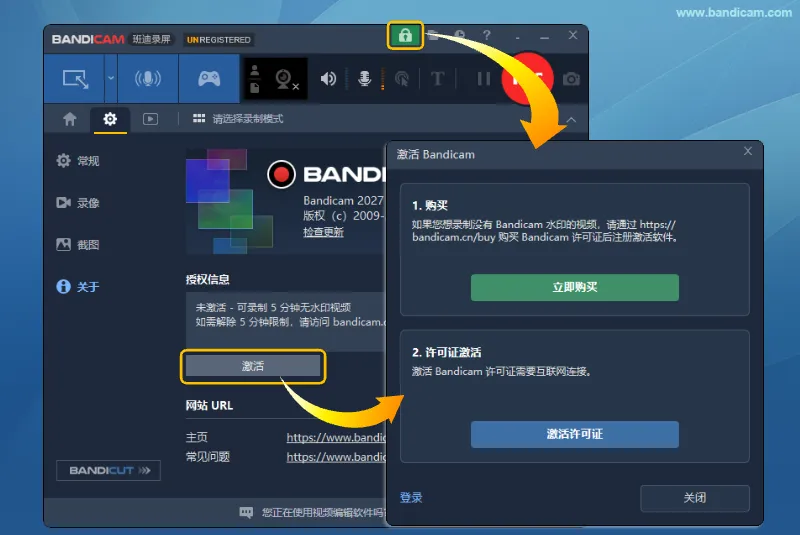
步骤 2:在许可证激活页面中,选择 “邮箱账号登录” 或 “使用注册码激活”。
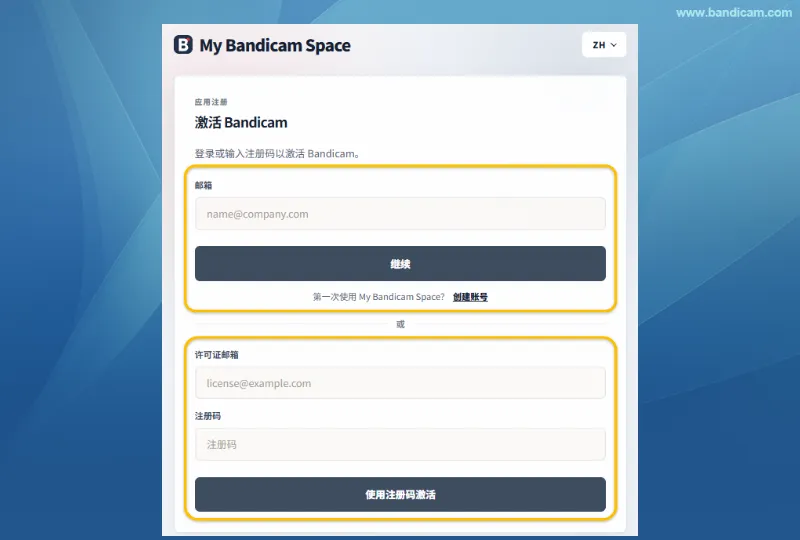
选择许可证激活方式
您可以登录 Bandicam 邮箱账号,选择许可证进行激活;也可以直接输入购买邮箱和注册码完成激活。
方法 1:登录邮箱账号进行激活
注意:购买许可证后,系统不会自动创建 My Bandicam Space 账号。您需要使用购买许可证时填写的邮箱地址注册 My Bandicam Space,注册完成后才能使用账号登录功能。
已有账号
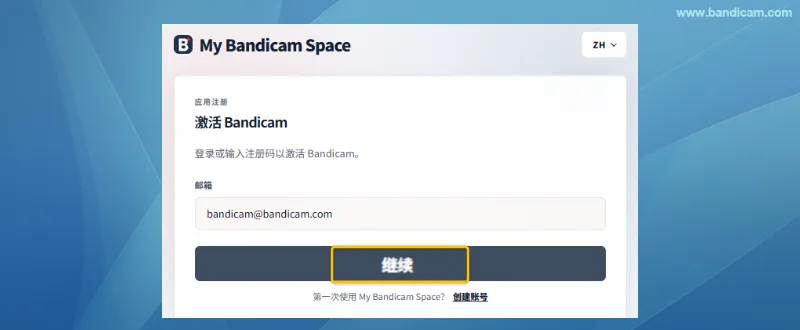
步骤 1:输入邮箱地址,然后点击 “继续”。
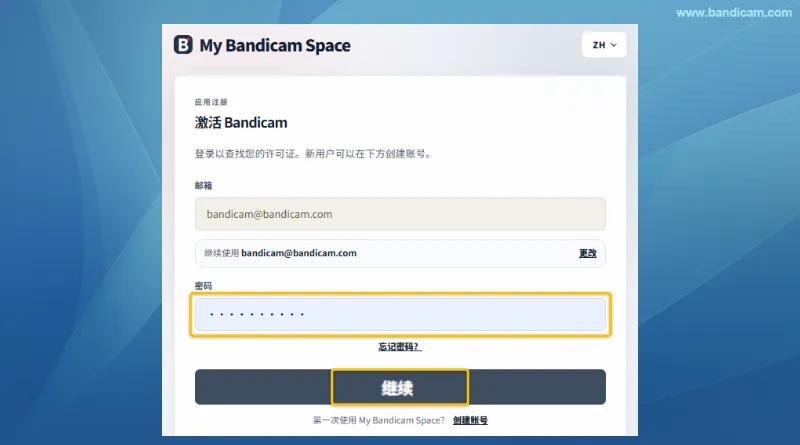
步骤 2:输入账号密码,再点击 “继续”,完成账号登录。
还没有账号
若您还没有账号,请参阅 My Bandicam Space 创建账号说明,使用电子邮件地址完成注册后,再登录并激活许可证。
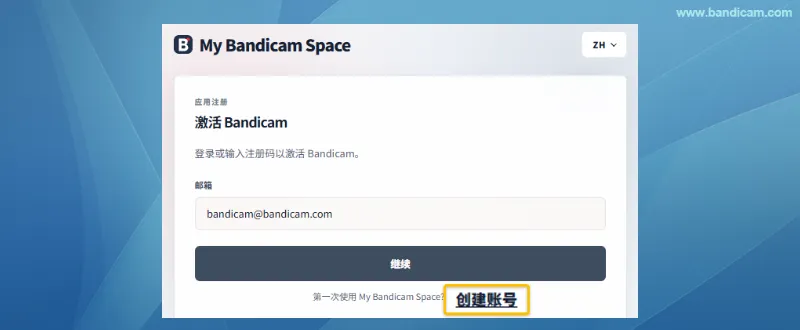
步骤 1:输入邮箱地址,然后点击页面下方的 “创建账号”。
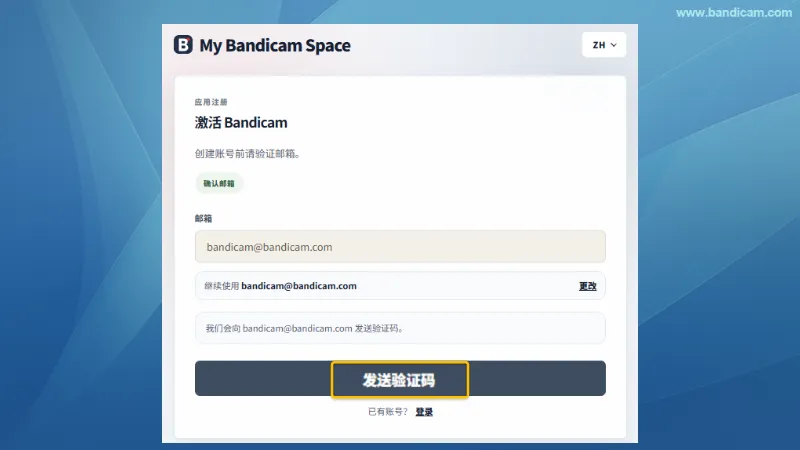
步骤 2:点击 “发送验证码”,验证码将发送至您的邮箱。
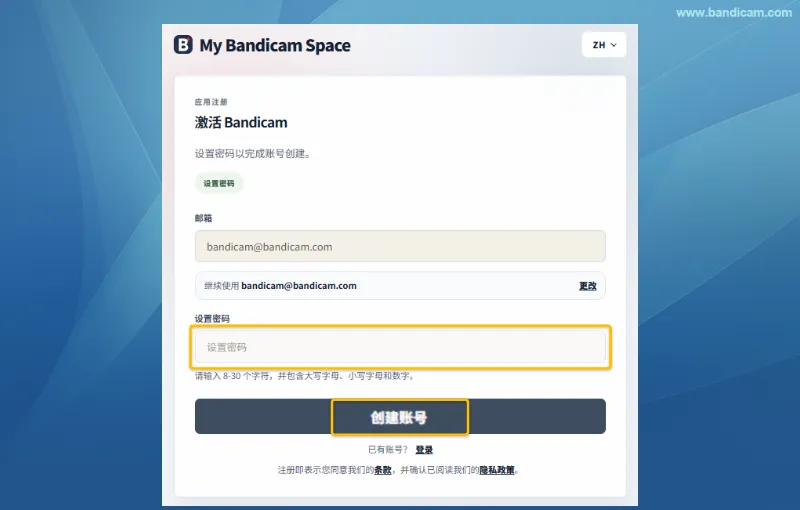
步骤 3:输入收到的验证码并完成验证,然后设置账号密码,完成账号创建。
登录后激活许可证
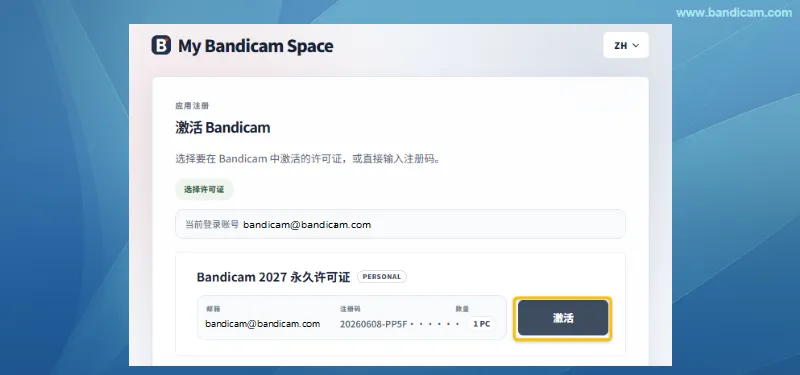
登录后,选择需要激活的许可证,再点击其右侧的 “激活” 按钮,系统会自动打开 Bandicam 并完成许可证激活。
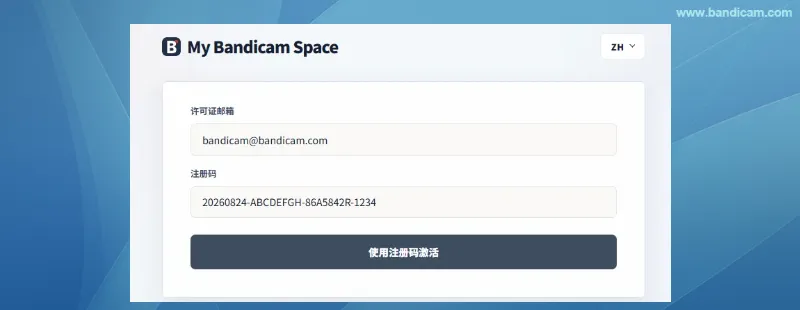
方法 2:使用注册码进行激活
输入购买许可证时使用的邮箱和注册码,然后点击 “使用注册码激活”,系统会自动打开 Bandicam 并完成许可证激活。
如何取消激活许可证?
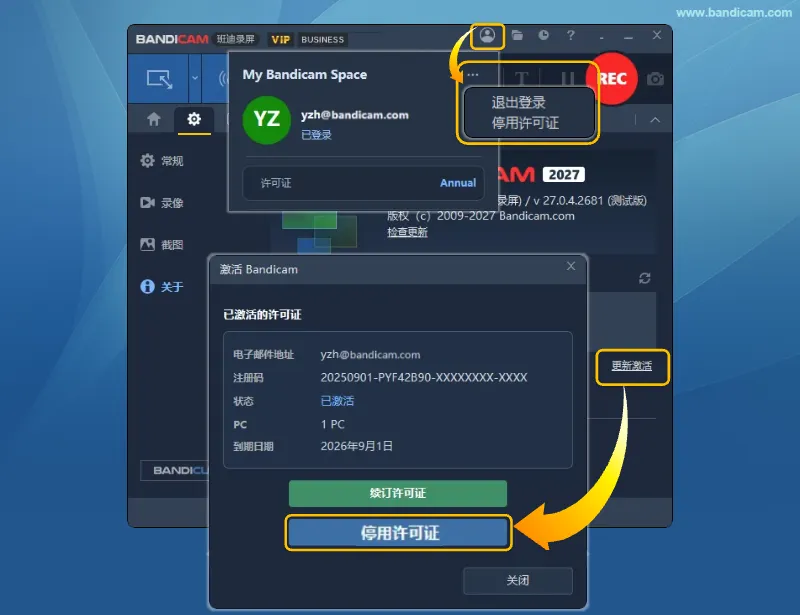
更换电脑或不再在当前设备上使用许可证时,请先停用许可证。您可以通过以下任一方法完成操作。
方法 1:通过账号菜单停用许可证
- 点击 Bandicam 顶部的账号图标。
- 在弹出窗口的右上角点击 “…” 图标。
- 选择 “停用许可证”。
方法 2:通过 “关于” 页面停用许可证
- 进入 Bandicam 的 “关于” 页面。
- 点击 “更新激活”。
- 在弹出的窗口中点击 “停用许可证”。
常见问题
1. 邮箱账号激活和注册码激活有什么区别?
邮箱账号激活需要先登录账号,再从账号中选择许可证;注册码激活则直接输入购买邮箱和注册码,无需登录账号。两种方式激活后的软件功能相同。
2. 更换电脑前需要先停用许可证吗?
建议先在原电脑上停用许可证,再到新电脑上重新激活。这样可以释放原设备占用的激活数量,避免在新电脑上激活时超过许可证允许的设备数量。
3. “退出登录” 和 “停用许可证” 有什么区别?
“退出登录” 只会退出当前邮箱账号,不会取消许可证激活;“停用许可证” 会解除当前电脑与许可证的激活关系。如需更换电脑,请选择 “停用许可证”。