游戏录制模式
【游戏录制模式】 用于录制在 DirectX、OpenGL、UWP 或 Vulkan 技术上运行的程序(如在线游戏)。相比 【屏幕录制模式】,该模式可录制更高画质的视频,但仅支持使用上述技术运行的目标。
【游戏录制模式】 录制对象示例
- 各类 2D/3D 游戏:绝地求生、英雄联盟、守望先锋、神龙战士、我的世界等
- 各种网络电视软件:爱奇艺 PC 客户端、斗鱼 PC 客户端等
- 视频播放器:迅雷影音、暴风影音、百度影音、Windows Media Player 等
- HDTV 高清电视采集卡:USB 捕获设备、PCI 采集卡等
- ...
视频教程
【游戏录制模式】 使用教程
第一步:选择游戏录制模式
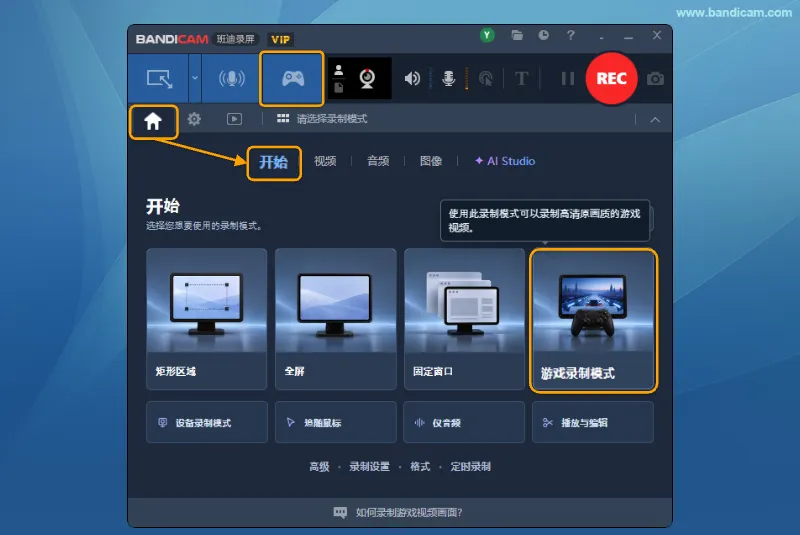
打开 Bandicam,点击 【首页 > 开始】 中的 “游戏录制模式” 按钮;或点击左上方模式选择菜单中的游戏图标,切换到 “游戏录制模式”。
第二步:设置用户账户控制窗口
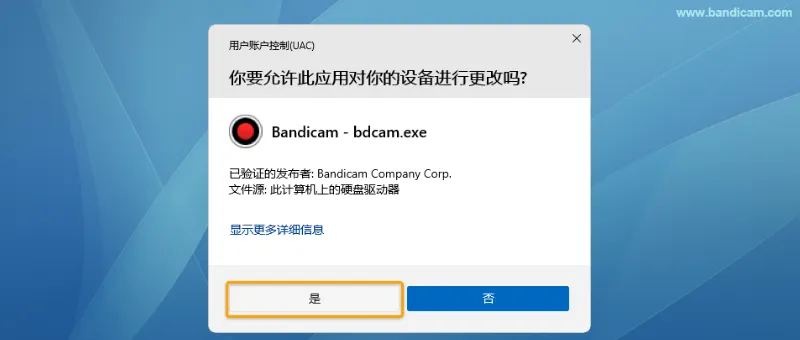
选择游戏录制模式后,如果弹出 “用户账户控制” 窗口,请点击 【是】,允许 Bandicam 以管理员身份运行。» 了解以管理员身份运行游戏录制模式
第三步:设置录制参数
确认录制目标,并按需设置 FPS 显示、录制与截图快捷键、录制设置和视频格式。
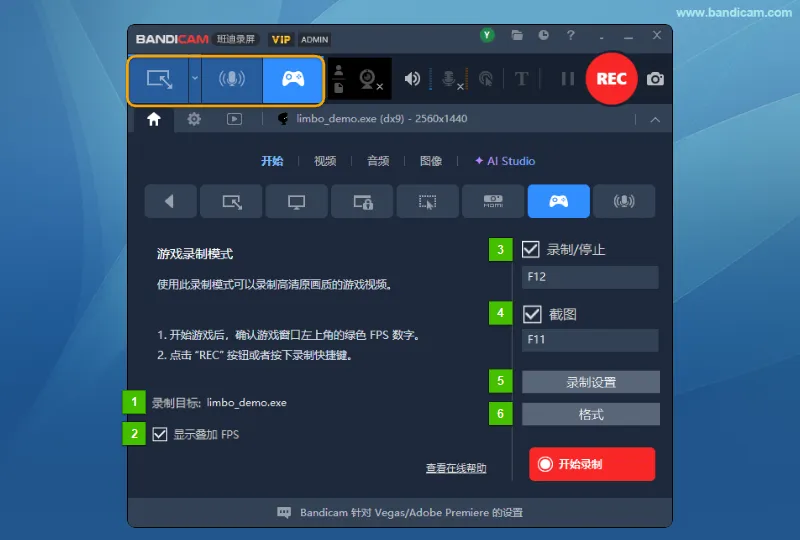
- 录制目标:显示当前识别到的游戏或应用程序名称。
- 显示叠加 FPS:勾选后,在游戏画面中显示帧数(FPS),绿色表示待录制,红色表示正在录制。
- 录制/停止快捷键:可启用或禁用,默认为 F12,支持自定义。
- 截图快捷键:可启用或禁用,默认为 F11,支持自定义。
- 录制设置:设置声音、摄像头叠加、水印和鼠标效果等。» 查看录制设置说明
- 格式:设置视频格式、尺寸和画质等。» 查看格式设置
第四步:运行游戏并确认绿色 FPS
运行需要录制的游戏,并点击游戏画面。Bandicam 识别到游戏后,游戏画面中会显示绿色的帧数(FPS),表示已准备好录制。
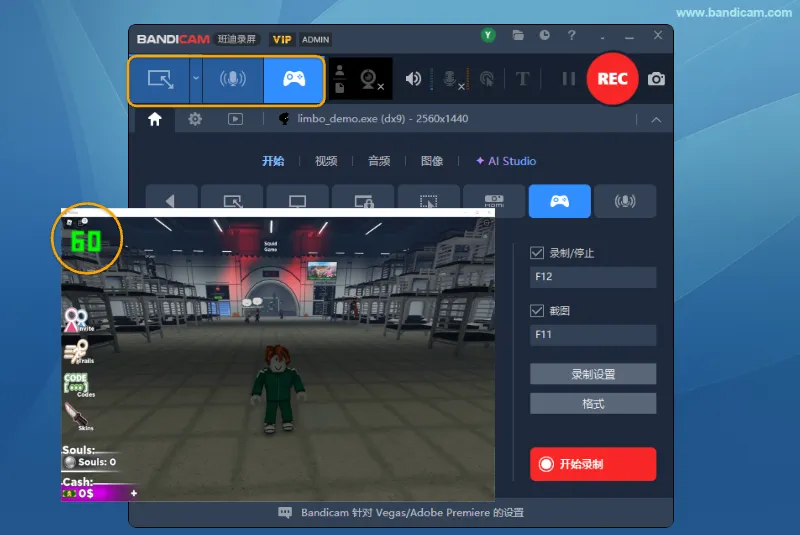
如果没有看到绿色 FPS,请查看» 未显示 FPS 的解决方案。
第五步:开始录制,FPS 变为红色
游戏画面可能会遮住 Bandicam 窗口,建议使用录制/停止快捷键(默认为 F12)操作。按下快捷键开始录制,FPS 将由绿色变为红色,表示正在录制。
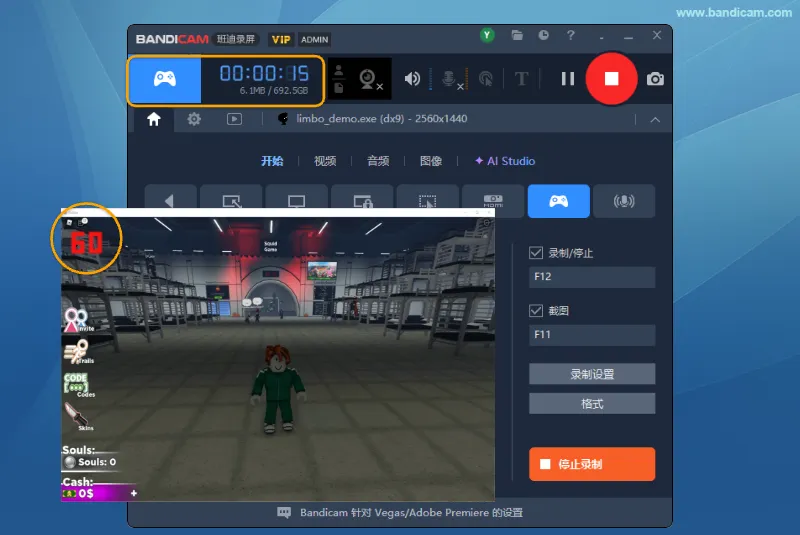
录制完成后,再次按相同快捷键停止录制,FPS 将变回绿色。
第六步:确认录制的视频文件
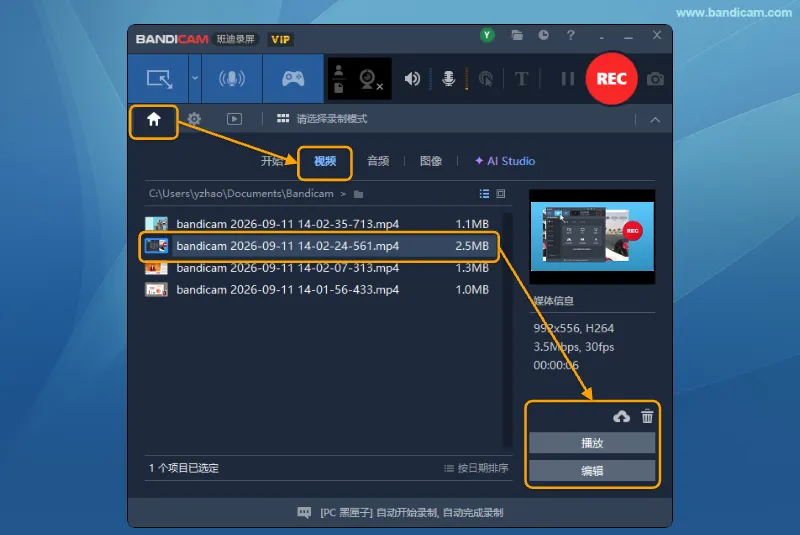
游戏录制模式不支持录制后自动打开播放器。录制完成后,请在视频列表中选择文件并点击 【播放】。
- 查看视频:在 Bandicam 【首页 > 视频】 中选择文件,点击 【播放】 确认录制内容。
- 编辑视频:点击 【编辑】 可以裁剪视频文件。
- 管理视频:将视频上传到 YouTube 或谷歌云盘,或删除文件。
- 转录或智能缩放:在播放器中可将视频中的语音转为文字,或对视频进行智能缩放。
相关提示
1. 如何在电脑上录制手机游戏 - BlueStacks 和 Bandicam
使用 BlueStacks 和 Bandicam,您可以轻松地将手机游戏高清录制到计算机上。
2. 如何录制 Windows 应用商店游戏/应用程序(UWP)
如果您在 Bandicam 中选中 “Windows 应用程序(UWP)” 选项,则可以高清录制在通用 Windows 平台(UWP)上运行的 “Windows 游戏、Windows Media Player、电影和电视等”。
3. 如何在录制的画面上添加网络摄像头画面
网络摄像头叠加是一种将网络摄像头视频输出到要录制的视频上的技术,任何拥有 Bandicam 和网络摄像头的人都可以同时录制屏幕和网络摄像头视频。
4. 如何录制智能手机(iPhone、Galaxy)、平板屏幕
将手机屏幕投屏到电脑后使用 Bandicam 录制;三星手机可以通过自带的 Samsung Flow 程序将屏幕投放到电脑后录制;也可以使用采集卡将手机画面显示在电脑上后录制;或使用 Bandicam 录制 BlueStacks 等模拟器的画面。
5. 如何给视频添加水印、录制日期/时间/CPU 信息等
如果您使用 Bandicam 的 “添加文本叠加” 功能,则可以将视频创建者的信息(例如 www.ABC.com)、录制日期/时间、录制时长、CPU/内存使用情况以及视频分辨率等信息添加到视频中。
6. Flash 游戏等不识别 FPS 的游戏如何录制
对于不识别 FPS 的游戏或录制目标,例如 Flash 游戏,您必须以【固定窗口】 屏幕录制模式,而并非 【游戏录制模式】 进行录制。 如果您在 【固定窗口】 屏幕录制模式中选择需要录制的游戏,即使游戏被其他窗口隐藏,录制结果中也只会录制游戏屏幕,这样您就可以在录制游戏的同时处理其他电脑任务。
使用 Easy Anti-Cheat 的游戏无法录制怎么办?
部分使用 Easy Anti-Cheat 的游戏可能存在兼容性问题。请先参阅未显示 FPS 的解决方案;若仍无法录制,可尝试固定窗口等屏幕录制模式,或按说明使用兼容的旧版本。