自动开始录制:开机录屏与定时启动
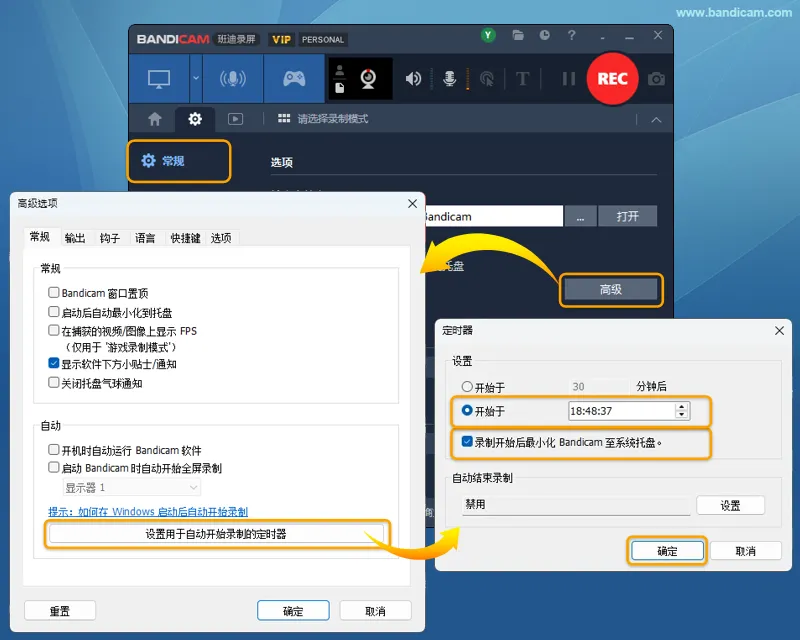
如需在 Windows 启动时自动录制屏幕,请打开 Bandicam 的【常规】→【高级】,在【常规】选项卡中参考下图进行设置。
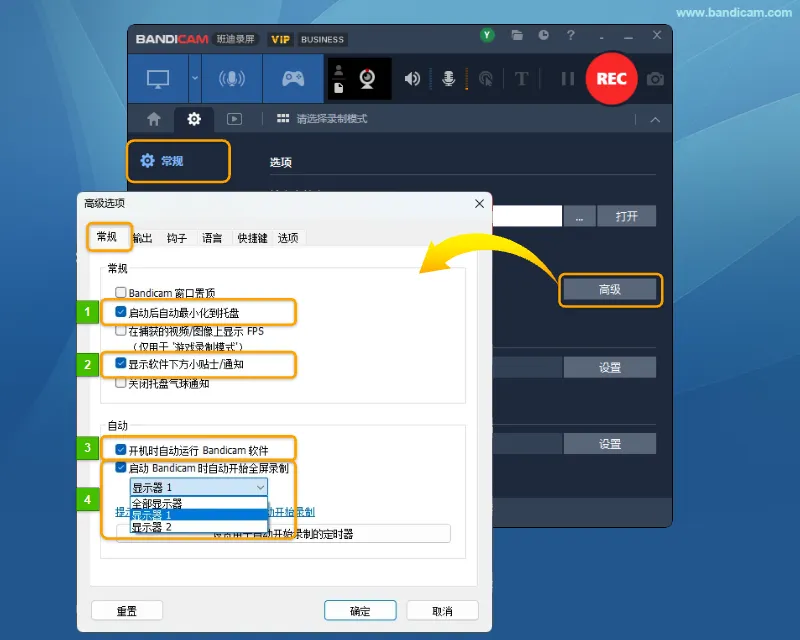
- 启动后自动最小化到托盘:勾选后,Bandicam 窗口将最小化到系统托盘

- 显示软件下方小贴士/通知:根据需要选择是否显示软件下方的小贴士和通知;此项不影响自动录制。
如需确认录制是否开始,可将 Bandicam 图标设置为始终在系统托盘中可见。 - 开机时自动运行 Bandicam 软件:勾选后,Bandicam 会随 Windows 启动自动运行。
- 启动 Bandicam 时自动开始全屏录制:勾选后,Bandicam 启动时会自动开始全屏录制。
使用多个显示器时,可在下拉菜单中选择需要录制的显示器或【全部显示器】。
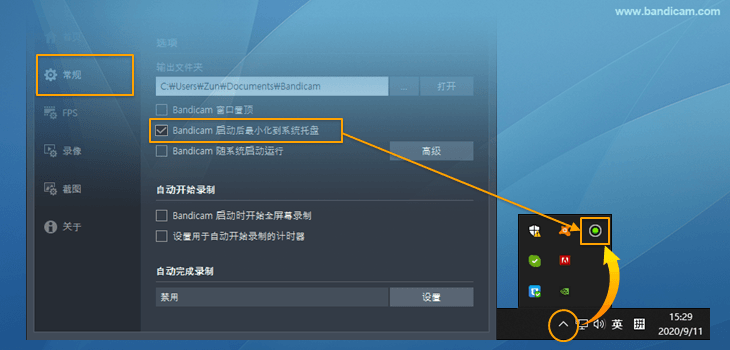
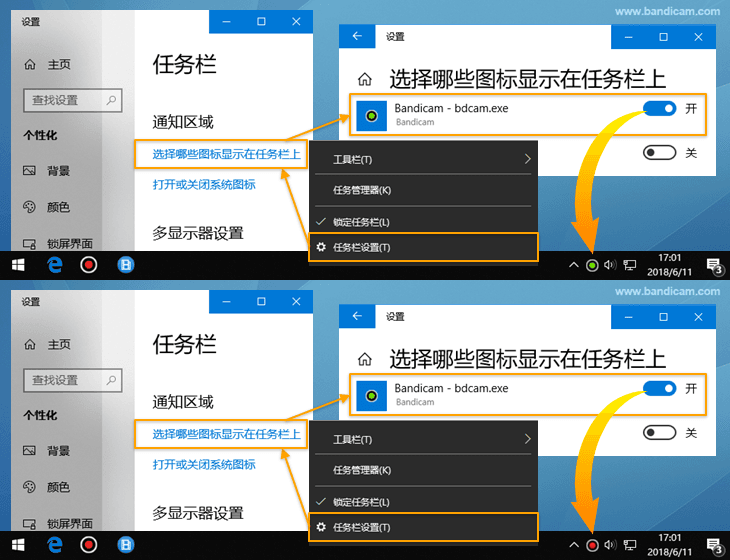
完成开机运行和自动开始录制的设置后,Bandicam 会在 Windows 启动时自动运行,并以全屏模式录制所选显示器。

等待指定分钟数后开始录制
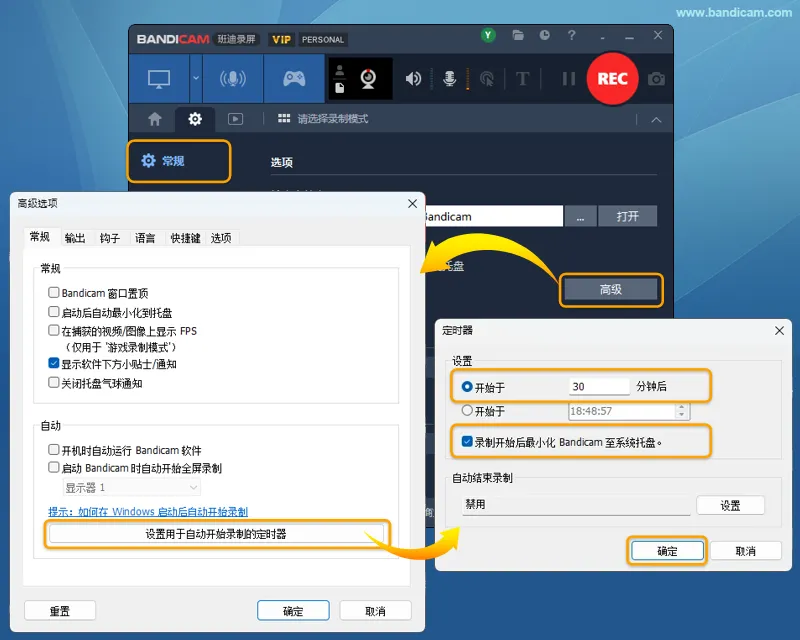
- 运行 Bandicam,选择录制模式,并设置录制区域、音频等选项。
- 点击【常规】→【高级】,打开【高级选项】窗口。
- 在【常规】选项卡中,点击【设置用于自动开始录制的定时器】。
- 选择【开始于…分钟后】,输入等待时间。例如,输入 30,即可在 30 分钟后开始录制。
- 如需在开始录制后隐藏主窗口,勾选【录制开始后最小化 Bandicam 至系统托盘】,然后点击【确定】。
在指定时间开始录制
- 运行 Bandicam,选择录制模式,并设置录制区域、音频等选项。
- 点击【常规】→【高级】,打开【高级选项】窗口。
- 在【常规】选项卡中,点击【设置用于自动开始录制的定时器】。
- 选择【开始于】,设置开始时间。例如,设置为 18:48:37,即可在指定时间开始录制。
- 如需在开始录制后隐藏主窗口,勾选【录制开始后最小化 Bandicam 至系统托盘】,然后点击【确定】。
提示
每小时保存一个视频文件
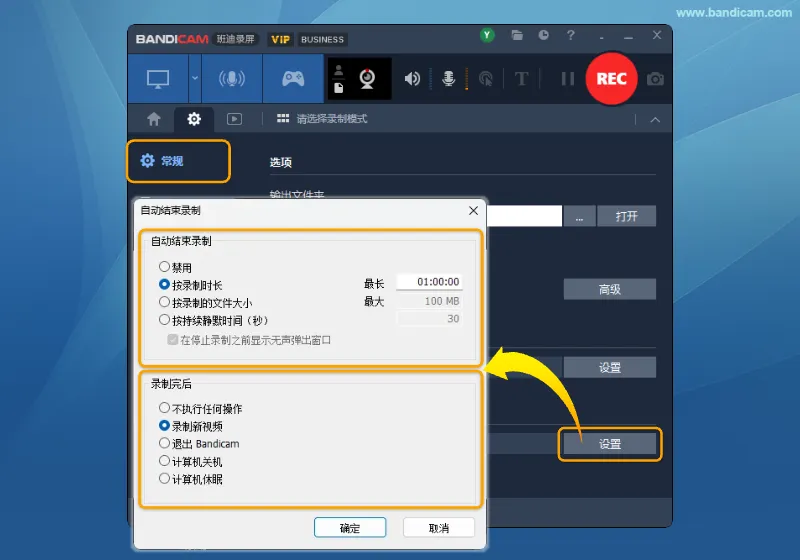
在【常规】选项卡中点击【自动结束录制】的【设置】,选择【按录制时长】,将时长设为 01:00:00,再在【录制完后】中选择【录制新视频】。这样即可连续录制,并每小时保存一个视频文件。
长时间录制的设置建议
可参考下图调整视频格式和音频设置,再根据实际录制需求选择合适的画质与帧率。
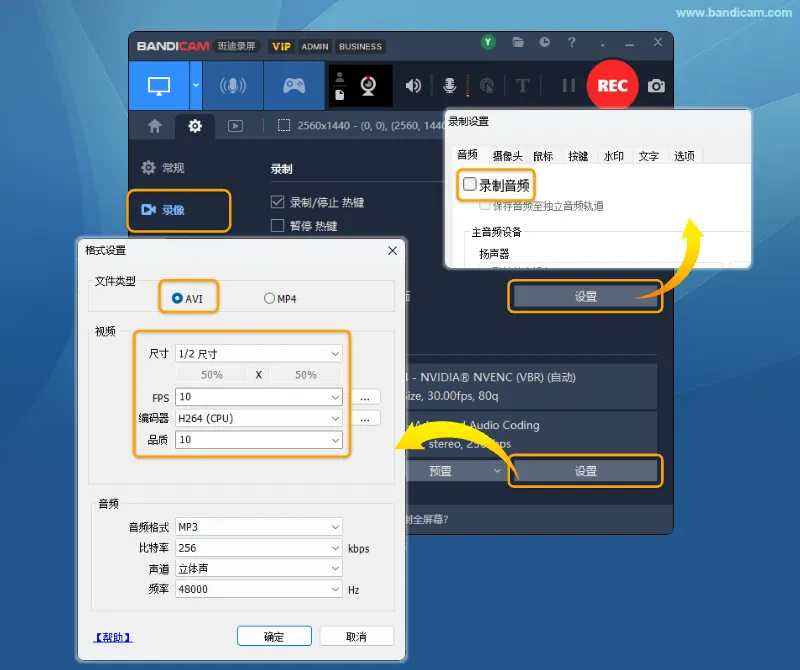
1)选择 AVI 格式后,如果录制过程中因电脑意外故障导致文件损坏,可尝试使用 Bandicam 自带的 Bandifix 程序修复文件。
2)如果使用硬件加速 H264 编解码器(NVIDIA NVENC、Intel Quick Sync Video 或 AMD VCE/VCN)长时间录制时出现问题,可尝试改用【H264(CPU)】。
3)如需减小视频文件大小,可参考以下设置。降低尺寸、帧率和品质会影响画面清晰度与流畅度,建议先试录确认效果。
- 将视频尺寸设为【1/2 尺寸】。
- 将 FPS(帧率)设为 10。
- 将编解码器设为【H264(CPU)】。
- 将品质设为 10。
- 如不需要声音,取消勾选【录制音频】。
相关教程:隐藏录制窗口并自动录屏
如需隐藏屏幕录制窗口,可参考追随鼠标录制中的全屏录制方法;如需通过 Windows 自动启动 Bandicam 并开始录屏,可参考任务计划程序定时录制教程。
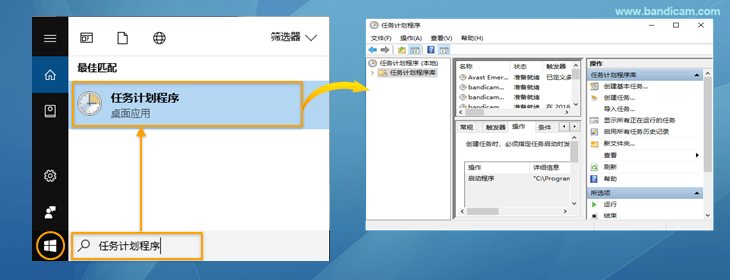
有关开机自动录屏和长时间记录电脑操作的更多设置,请参考以下教程。
» 电脑日志记录:自动录屏与长时间录制» 开机自动录制单个显示器(简单方法)