Bandicam 定时录制功能
Bandicam 定时录制可以在预定时间自动录制屏幕,并自定义开始时间、结束时间、时长、重复周期(单次、每天或每周)及录制目标。此功能仅在 Bandicam 运行时有效。 如果希望在 Bandicam 未运行时自动启动录制,请参阅使用 Windows 任务计划程序定时录制,通过任务计划程序与 Bandicam 命令行参数实现。
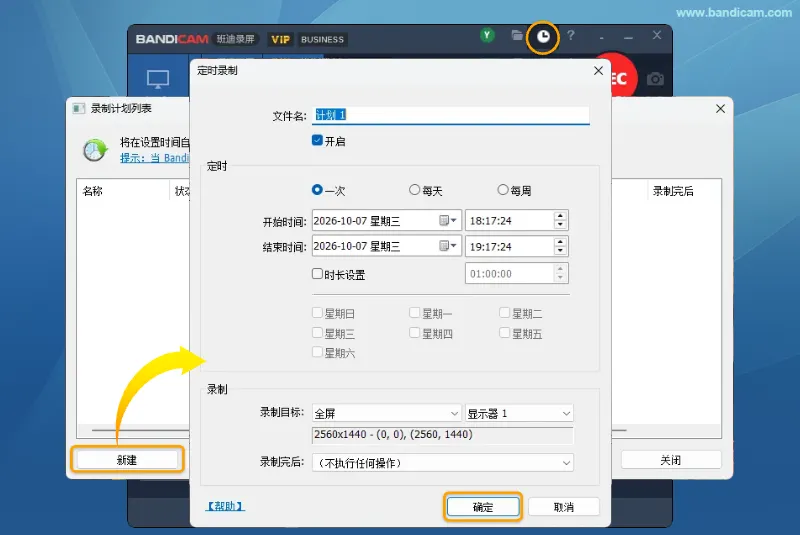
定时录制屏幕
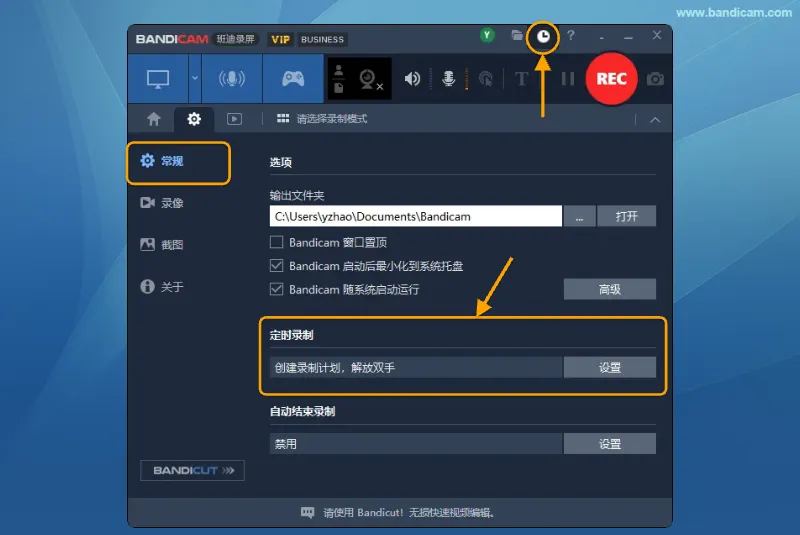
第一步:打开定时录制设置
在 Bandicam 的【常规】选项卡中,点击【定时录制】区域的【设置】;也可以直接点击主窗口顶部的【时钟】图标。
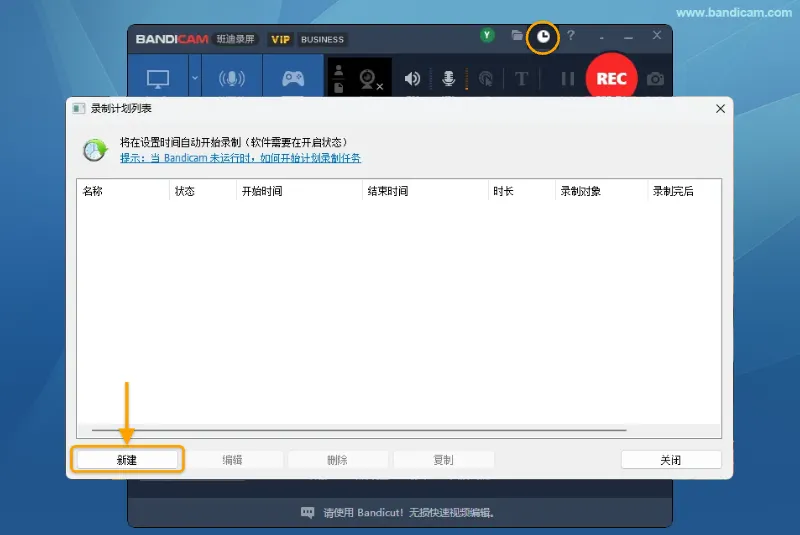
第二步:新建录制计划
在弹出的【录制计划列表】窗口中点击【新建】。最多可添加 100 个录制计划。
第三步:设置时间和录制目标
在弹出的【定时录制】窗口中勾选【开启】,选择【一次】、【每天】或【每周】,再设置开始时间和结束时间;也可以勾选【时长设置】,指定固定录制时长。最后选择【录制目标】和【录制完后】的操作,点击【确定】保存。
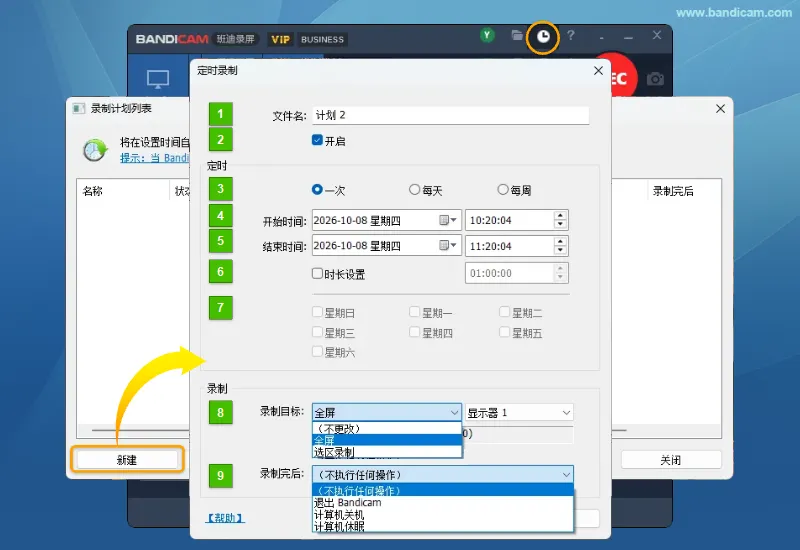
- 文件名:输入录制计划的名称,例如“在线课程”。
- 开启:必须勾选此项,计划才会执行。即使计划已显示在【录制计划列表】中,未勾选【开启】也不会开始录制。
- 重复周期:选择【一次】、【每天】或【每周】,决定计划执行的频率。
- 开始时间:设置开始录制的日期和时间。
- 结束时间:设置停止录制的日期和时间。
- 时长设置:勾选后设置固定录制时长。例如,设为 01:00:00,即录制 1 小时后停止。
- 每周录制日期:选择【每周】时,勾选需要执行计划的星期。
- 录制目标:选择【不更改】、【全屏】或【选区录制】。
- 录制完后:选择【不执行任何操作】、【退出 Bandicam】、【计算机关机】或【计算机休眠】,设置录制完成后的操作。
定时录制摄像头
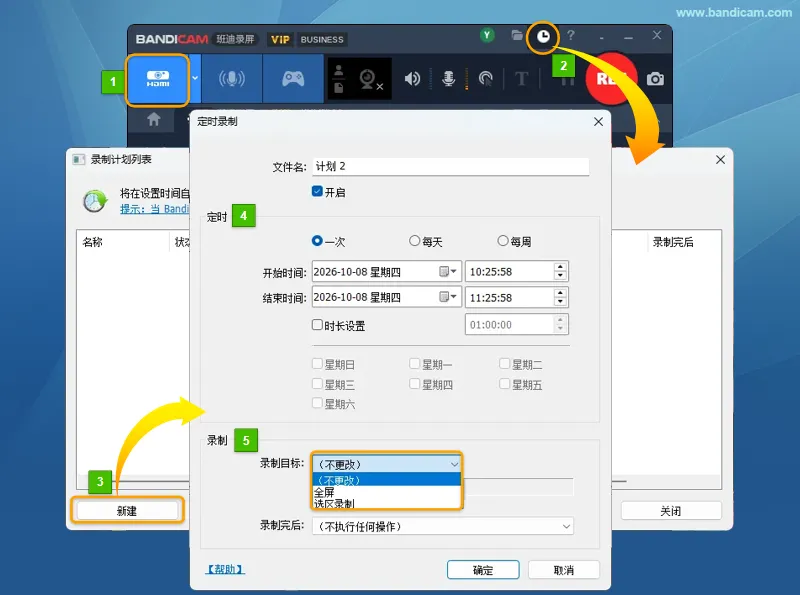
Bandicam 的设备录制模式可录制网络摄像头及采集卡等外部视频设备。要在指定时间自动录制摄像头,请按以下步骤设置:
- 选择设备录制模式:进入【设备录制模式】,选择要录制的摄像头,并确认预览画面正常。
- 打开定时录制:点击主窗口顶部的【时钟】图标。
- 新建计划:在【录制计划列表】窗口中点击【新建】。
- 设置录制时间:勾选【开启】,选择【一次】、【每天】或【每周】,设置开始时间、结束时间或固定录制时长。
- 保留当前模式:将【录制目标】设为【不更改】,点击【确定】保存。
保存后请保持 Bandicam 运行,并保留设备录制模式,等待计划自动执行。
定时录制音频
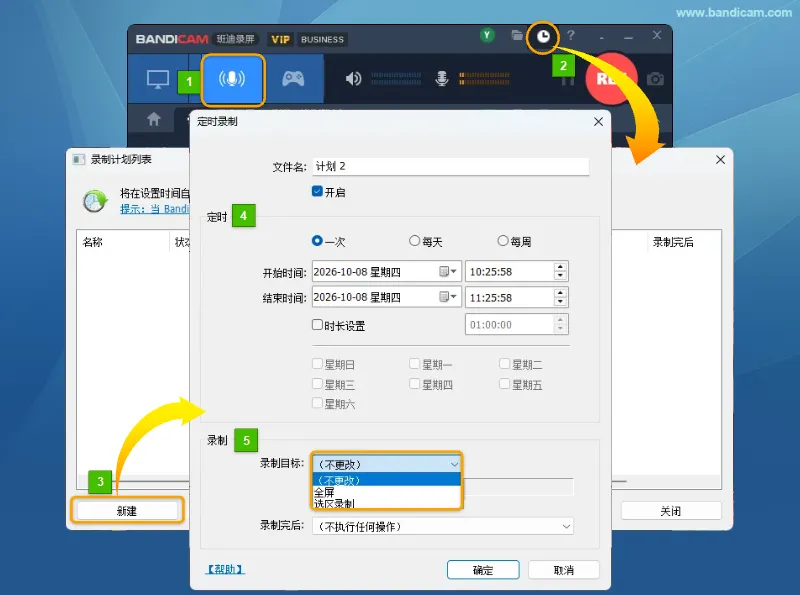
定时录音的设置方法与摄像头录制类似。关键是先选择仅录制音频模式,再让录制计划保留当前模式:
- 选择仅录制音频模式:点击主窗口的【仅录制音频】图标,并设置要录制的电脑声音或麦克风。
- 打开定时录制:点击主窗口顶部的【时钟】图标。
- 新建计划:在【录制计划列表】窗口中点击【新建】。
- 设置录制时间:勾选【开启】,选择【一次】、【每天】或【每周】,设置开始时间、结束时间或固定录制时长。
- 保留当前模式:将【录制目标】设为【不更改】,点击【确定】保存。
保存后请保持 Bandicam 运行,并保留仅录制音频模式。不要将【录制目标】改为【全屏】或【选区录制】,以免切换为屏幕录制模式。
注意事项与录制失败排查
1. 保持 Bandicam 运行
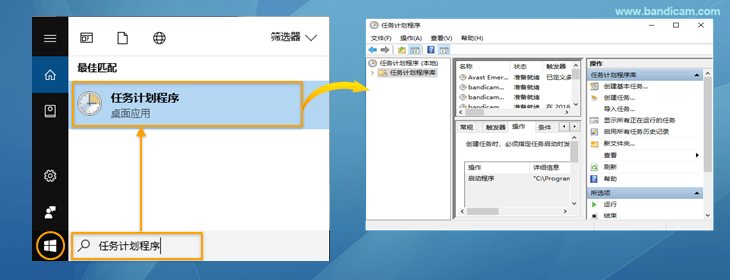
定时录制仅在软件运行时有效。需要自动启动软件并录制时,请使用Windows 任务计划程序与 Bandicam 命令行参数。
2. 检查电脑状态
录制屏幕时避免关闭显示器、锁屏或进入睡眠;长时间录制前,可在电源与睡眠设置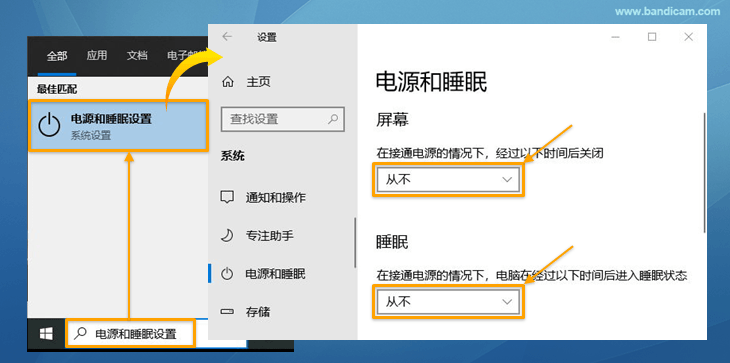 中将关闭屏幕和睡眠时间设为【从不】。远程录制时请保持连接。
3. 检查音频设置
如果不需要录制电脑声音或麦克风,可取消勾选【录制音频】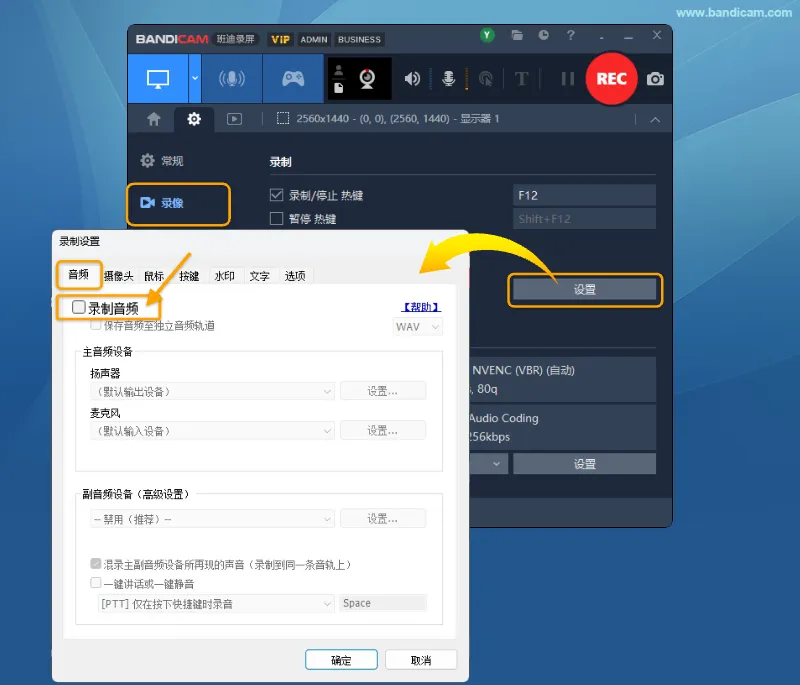 ,排除音频设备相关问题。仅录制音频时请保留此设置。
4. 无法开始时排查
防病毒软件拦截、H.264 硬件加速编码器(NVIDIA、Intel、AMD)异常,或录制开始时指定的输出文件夹无法访问,都可能导致计划录制无法开始。请确认输出路径可访问且有写入权限。长时间或重复录制前,请确认磁盘剩余空间充足,必要时更改输出文件夹。建议先手动试录确认。
5. 与自动结束录制的关系
定时录制执行期间,会忽略另行设置的【自动结束录制】条件。如需长时间录制并按固定时长分段保存(例如每小时生成一个文件),请使用Windows 任务计划程序启动屏幕录制,再配合【自动结束录制】中的【录制新视频】选项。
6. 查看录制状态
将Bandicam 图标设为始终在系统托盘中可见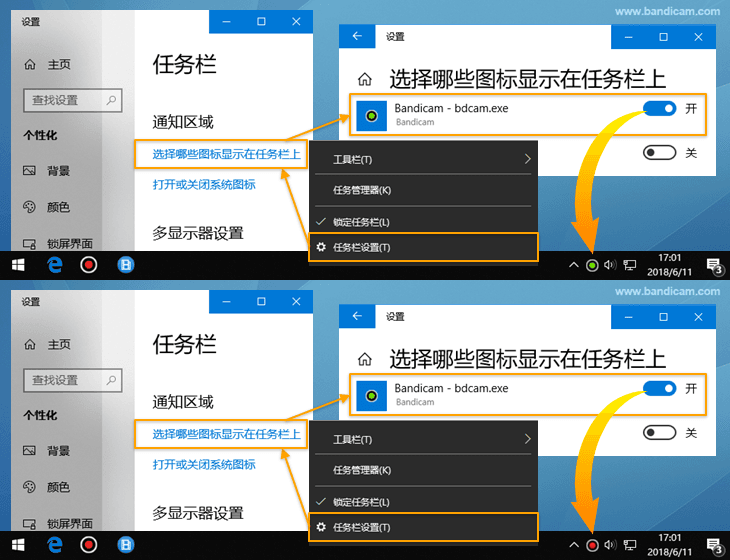 ,方便确认录制是否开始。