如何在 Windows 上为视频生成字幕和转录文本
Bandicam 2027 可以分析视频中的语音,并自动生成字幕和转录文本。在 Bandicam 内置播放器中打开录制的视频后,点击 【转录】,即可查看文字内容、显示字幕、导出带字幕的视频,或保存为 TXT 或 SRT 文件。若要使用此功能,请下载并安装 Bandicam 2027。
为视频生成字幕和转录文本的操作步骤
如需使用 Bandicam 转录视频内容并生成字幕,请按以下步骤操作:
第一步:录制屏幕、网络摄像头或游戏画面

第二步:打开 Bandicam 内置播放器
启用自动显示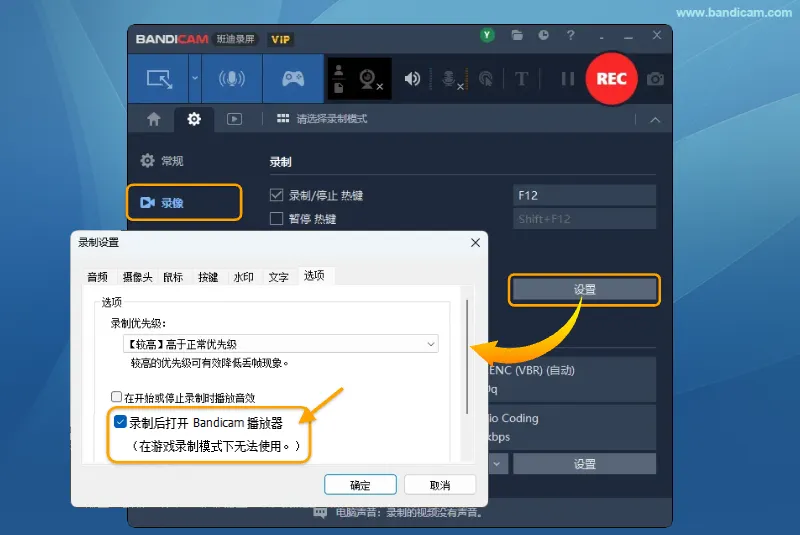 后,停止录制时 Bandicam 内置播放器会自动打开(游戏录制模式除外)。如需手动打开,请进入 【视频】 选项卡,选择文件后点击 【播放】。

第三步:点击 【转录】 生成字幕和转录文本
Bandicam 会自动分析视频中的语音内容,并生成可搜索、可复制、可保存的转录文本,同时可在播放器中作为字幕显示。

提示:使用 【说话人分离】 区分不同说话人的发言
如果视频中有多位说话人,可使用 【说话人分离】 在转录结果中区分各人的发言。请先选择 【标准】 或 【最佳质量】 模型,再开启 【说话人分离】 并点击 【转录】。
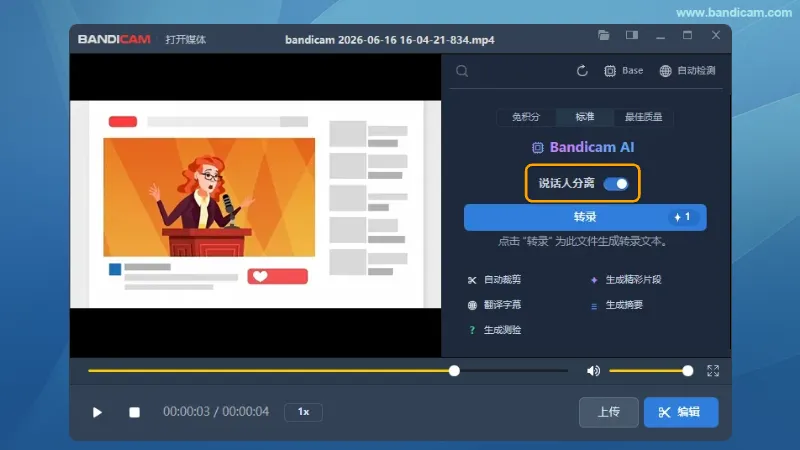
使用 【说话人分离】 需要消耗积分。部分地区暂不可用,查看说明。
第四步:查看并使用转录结果
转录完成后,您可以查看生成的文字,并使用以下功能:
- CC(显示/隐藏字幕):在 Bandicam 内置播放器中开启或关闭字幕显示。
- 导出带内嵌字幕的视频:将字幕嵌入视频画面并导出。免费版导出的视频带有水印,且最多包含三行内嵌字幕。
- 复制或保存文本:正式版支持复制文字,或将转录结果保存为 TXT 或 SRT 文件。免费版不支持复制或保存转录文本。
- AI 功能:使用 AI 功能翻译字幕、生成摘要、生成测验、自动裁剪内容或生成精彩片段。部分 AI 功能需登录 My Bandicam Space 账号后才能使用。

提示 1:为什么会出现 _subtitle 文件?
导出带内嵌字幕的视频后,Bandicam 会将结果保存为新文件,并在文件名中、扩展名前添加 _subtitle,例如 recording_subtitle.mp4,便于与原始视频区分。原始文件不会被覆盖。

提示 2:了解转录工具栏功能
-
![搜索转录文本]() 搜索:查找转录文本中的关键词或短语。
搜索:查找转录文本中的关键词或短语。
-
![重新转录]() 刷新:更换 AI 模型或转录语言后,点击刷新按钮重新生成转录文本。
刷新:更换 AI 模型或转录语言后,点击刷新按钮重新生成转录文本。
-
![选择 AI 模型]() 选择 AI 模型:点击该图标可切换 AI 模型(Tiny、Base、Small、Medium 或 Large Turbo)。
选择 AI 模型:点击该图标可切换 AI 模型(Tiny、Base、Small、Medium 或 Large Turbo)。
-
![选择转录语言]() 选择语言:默认使用 【自动检测】 识别语音语言,也可点击此图标手动选择语言。
选择语言:默认使用 【自动检测】 识别语音语言,也可点击此图标手动选择语言。
-
![编辑转录文本]() 编辑:打开媒体编辑界面,可裁剪视频片段,或使用智能缩放突出画面重点。
编辑:打开媒体编辑界面,可裁剪视频片段,或使用智能缩放突出画面重点。
 搜索:查找转录文本中的关键词或短语。
 刷新:更换 AI 模型或转录语言后,点击刷新按钮重新生成转录文本。
 选择 AI 模型:点击该图标可切换 AI 模型(Tiny、Base、Small、Medium 或 Large Turbo)。
 选择语言:默认使用 【自动检测】 识别语音语言,也可点击此图标手动选择语言。
 编辑:打开媒体编辑界面,可
常见问题
1. AI 转录支持哪些语言?
Bandicam 支持多种语言。您可以使用 【自动检测】 识别语音语言,也可以从列表中手动选择与音频内容一致的语言。
2. 选择哪个 AI 模型准确率更高?
Bandicam 默认使用 Base 模型。如需更高的转录准确率,可以切换到更大的 AI 模型,例如 Small、Medium 或 Large Turbo。
3. 免费版可以导出字幕或生成带字幕的视频吗?
可以。免费版可导出带水印的视频,最多包含三行内嵌字幕,但不支持复制转录文本或保存 TXT、SRT 文件。如需去除水印,或将完整转录文本保存为 TXT 或 SRT 文件,需要购买 Bandicam 2027。
4. 为什么提示 “此服务在您所在的地区不可用”?
受软件服务政策、当地法律法规及地区服务可用性等因素影响,部分 Bandicam AI 功能可能在中国大陆地区暂不可用。