如何在 Windows 上为音频生成转录文本
Bandicam 2027 可以将会议、课程或采访录音中的语音转为文字。在 Bandicam 内置播放器中打开音频文件后,点击 【转录】,即可查看文字内容,并保存为 TXT 或 SRT 文件。若要使用此功能,请下载并安装 Bandicam 2027。
为音频生成转录文本的操作步骤
如需使用 Bandicam 转录语音、录音或音频文件,请按以下步骤操作:
第一步:录制音频或准备音频文件
您可以录制麦克风声音、系统声音、线上会议、课程讲解、采访录音等内容。为了获得更准确的转录结果,建议在安静环境中录制,并尽量减少背景噪音。

第二步:打开 Bandicam 内置播放器
录音结束后,请进入 【音频】 选项卡,选择文件后点击 【播放】。

第三步:点击 【转录】 生成转录文本
Bandicam 会自动分析音频中的语音内容,并生成可查看、搜索、复制和保存的文字。

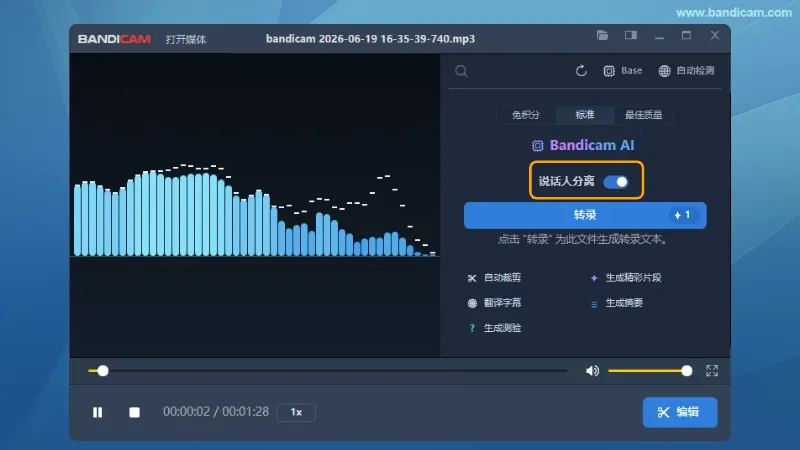
提示:使用 【说话人分离】 区分不同说话人的发言
如果音频中有多位说话人,可使用 【说话人分离】 在转录结果中区分各人的发言。请先选择 【标准】 或 【最佳质量】 模型,再开启 【说话人分离】 并点击 【转录】。
使用此功能需要消耗积分。部分地区暂不可用,查看说明。
第四步:查看并使用转录结果
转录完成后,您可以查看生成的文字,并使用以下功能:
- 复制到剪贴板:将转录文本复制到剪贴板,方便粘贴到文档、邮件或其他应用中。
- 另存为文本(.txt):将完整转录内容保存为 TXT 文本文件,便于整理会议记录、课程笔记或采访内容。
- 另存为字幕(.srt):将转录结果保存为 SRT 字幕文件,可用于视频字幕编辑或播放器字幕加载。
- AI 功能:使用 AI 功能翻译字幕、生成摘要、生成测验、自动裁剪内容或生成精彩片段。部分 AI 功能需登录 My Bandicam Space 账号后才能使用。
提示:免费版最多支持三行转录文本预览。如需复制或保存转录文本,请购买 Bandicam 2027。

实用提示
-
![搜索转录文本]() 搜索:查找转录文本中的关键词或短语。
搜索:查找转录文本中的关键词或短语。
-
![重新转录]() 刷新:更换 AI 模型或转录语言后,点击刷新按钮重新生成转录文本。
刷新:更换 AI 模型或转录语言后,点击刷新按钮重新生成转录文本。
-
![选择 AI 模型]() 选择 AI 模型:点击该图标可切换 AI 模型(Tiny、Base、Small、Medium 或 Large Turbo)。
选择 AI 模型:点击该图标可切换 AI 模型(Tiny、Base、Small、Medium 或 Large Turbo)。
-
![选择转录语言]() 选择语言:默认使用 【自动检测】 识别语音语言,也可点击此图标手动选择语言。
选择语言:默认使用 【自动检测】 识别语音语言,也可点击此图标手动选择语言。
-
![编辑转录文本]() 编辑:打开媒体编辑界面,可裁剪音频片段,将选中的片段保存为新文件。
编辑:打开媒体编辑界面,可裁剪音频片段,将选中的片段保存为新文件。
 搜索:查找转录文本中的关键词或短语。
 刷新:更换 AI 模型或转录语言后,点击刷新按钮重新生成转录文本。
 选择 AI 模型:点击该图标可切换 AI 模型(Tiny、Base、Small、Medium 或 Large Turbo)。
 选择语言:默认使用 【自动检测】 识别语音语言,也可点击此图标手动选择语言。
 编辑:打开媒体编辑界面,可
常见问题
1. Bandicam 可以把录音转成文字吗?
可以。Bandicam 2027 支持 AI 转录功能,可将会议、课程或其他录音中的语音转为文字。
2. 音频转录支持哪些语言?
Bandicam 支持多种语言。您可以使用 【自动检测】 识别语音语言,也可以从列表中手动选择与音频内容一致的语言。
3. 转录文本可以保存成 TXT 或 SRT 文件吗?
可以。正式版支持复制转录文本,或将其保存为 TXT 或 SRT 文件。免费版最多预览三行转录文本,不支持复制或保存。如需保存转录文本,需要购买 Bandicam 2027。
4. 为什么提示 “此服务在您所在的地区不可用”?
受软件服务政策、当地法律法规及地区服务可用性等因素影响,部分 Bandicam AI 功能可能在中国大陆地区暂不可用。