Bandicam 设置 - 常规
常规设置:窗口介绍
在 Bandicam 的【常规】选项卡中,可选择输出文件夹、设置窗口显示和开机启动行为,并进入高级选项、定时录制及自动结束录制设置。
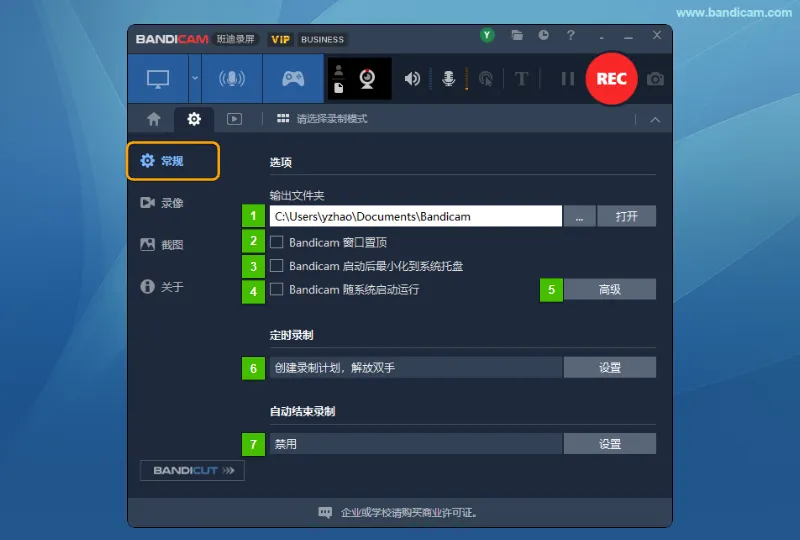
- 输出文件夹:点击【…】选择录制文件的保存位置,点击【打开】在资源管理器中查看输出文件夹。
»Bandicam 更改输出文件夹和 OneDrive 同步关闭的方法 - Bandicam 窗口置顶:将 Bandicam 窗口始终置于其他窗口之上。
- Bandicam 启动后最小化到系统托盘:勾选后,Bandicam 启动时会自动最小化到系统托盘。
- Bandicam 随系统启动运行:勾选后,系统启动时自动运行 Bandicam。
- 高级:点击【高级】,设置常规、输出、钩子、语言、快捷键和其他选项。
- 定时录制:可设置日期、时间定时自动录制,支持单次、每天或每周重复。
- 自动结束录制:按录制时长、文件大小或持续静默时间自动停止录制,并设置停止后的操作。
高级选项:常规
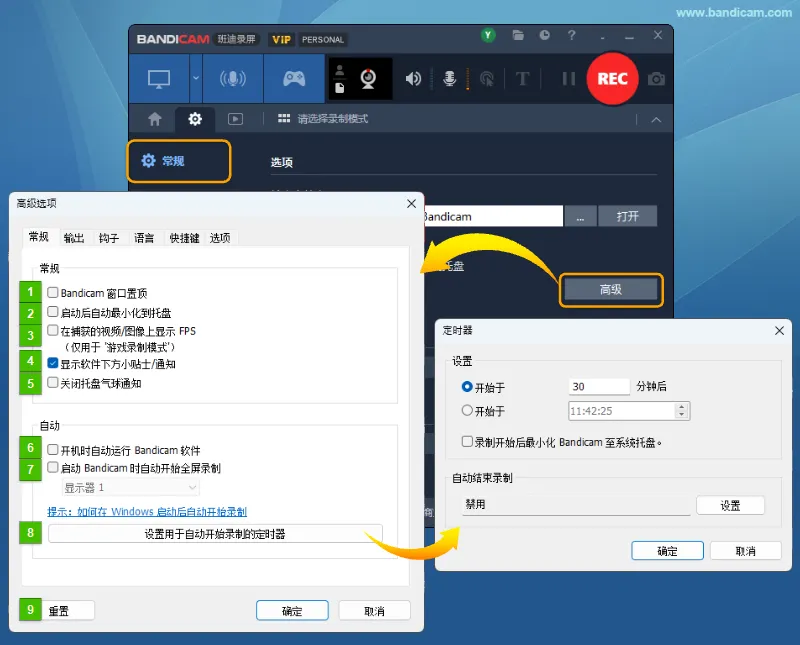
- Bandicam 窗口置顶:将 Bandicam 窗口始终置于其他窗口之上。
- 启动后自动最小化到托盘:勾选后,Bandicam 启动时会自动最小化到系统托盘。
- 在捕获的视频/图像上显示 FPS:仅用于【游戏录制模式】。在录制完成的视频或截图上显示帧率数字。
- 显示软件下方小贴士/通知:控制主窗口底部小贴士和通知的显示。
- 关闭托盘气球通知:Bandicam 最小化到系统托盘后,可选择显示或隐藏气球通知。
- 开机时自动运行 Bandicam 软件:勾选后,Bandicam 随电脑开机自动启动。
- 启动 Bandicam 时自动开始全屏录制:运行 Bandicam 时自动开始全屏录制。如使用双/多显示器,可选择需要自动录制的显示器。
- 设置用于自动开始录制的定时器:设置在指定的分钟数后或指定时间自动开始录制,也可设置录制开始后最小化到系统托盘及自动结束录制。
- 重置:将所有 Bandicam 设置恢复为默认值。
高级选项:输出
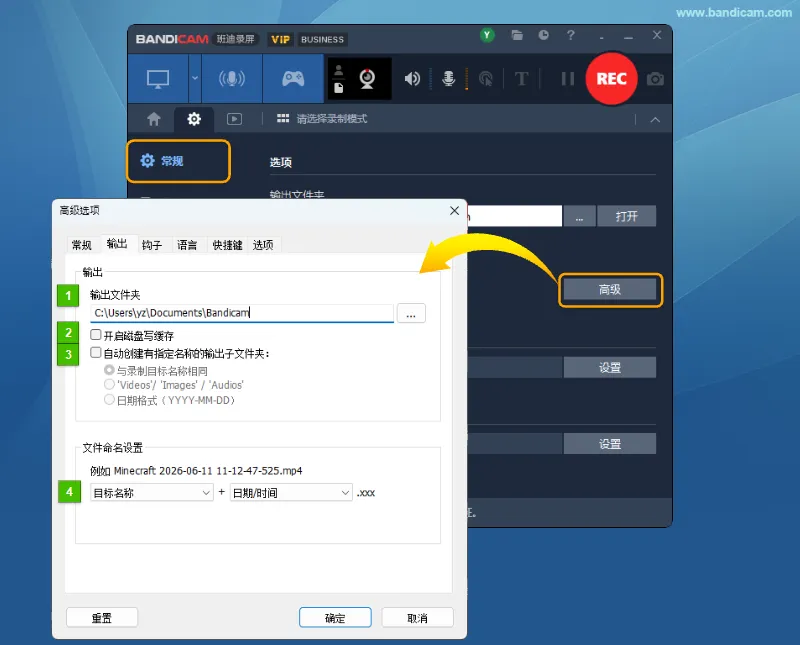
- 输出文件夹:显示当前使用的输出文件夹,点击【…】可以更改录制文件的保存位置。
- 开启磁盘写缓存:勾选后,录制数据通过缓存写入磁盘;取消勾选后,直接写入磁盘。
- 自动创建有指定名称的输出子文件夹:按所选规则创建子文件夹,并将录制文件保存到相应位置。
- 【与录制目标名称相同】:以录制目标名称创建文件夹。例如,目标名称为 WOW 时,文件保存在 WOW 文件夹中。
- 【Videos/Images/Audios】:将视频、截图和音频分别保存在对应的子文件夹中。
- 【日期格式】:按 YYYY-MM-DD 格式创建日期文件夹。
- 文件命名设置:在文件命名设置中选择名称的组成方式,例如【目标名称】加【日期/时间】。
高级选项:钩子
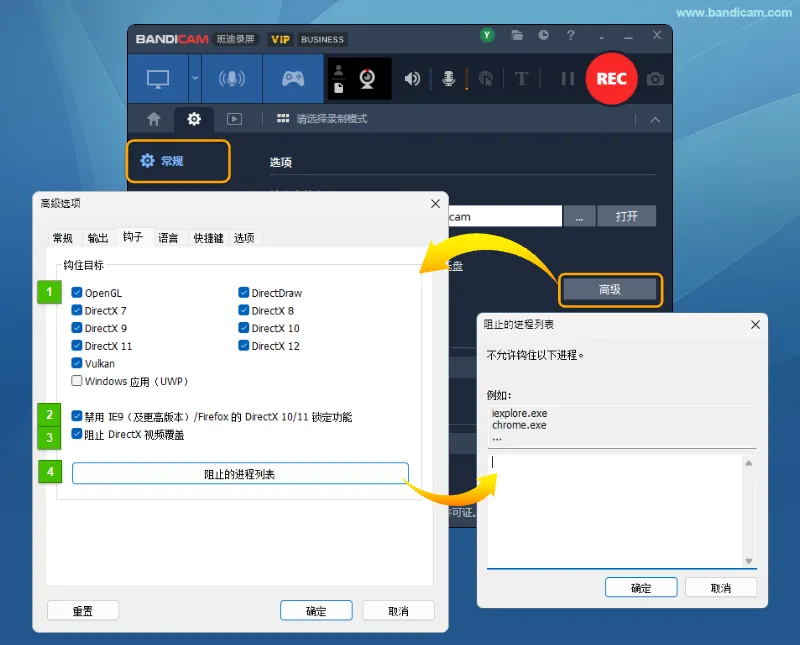
- 钩住目标:选择要钩住的目标。» 参考:Microsoft 应用商店 (UWP)
- 禁用 IE9(及更高版本)/Firefox 的 DirectX 10/11 锁定功能:勾选后,禁用 IE9 及更高版本或 Firefox 的 DirectX 10/11 锁定功能。
- 阻止 DirectX 视频覆盖:可防止 “屏幕录制” 模式下的黑屏,并改善 “游戏录制” 模式下的 DirectX 钩子。
- 阻止的进程列表:在游戏录制模式中,可将不想录制的应用程序加入黑名单(如 chrome.exe、firefox.exe)。
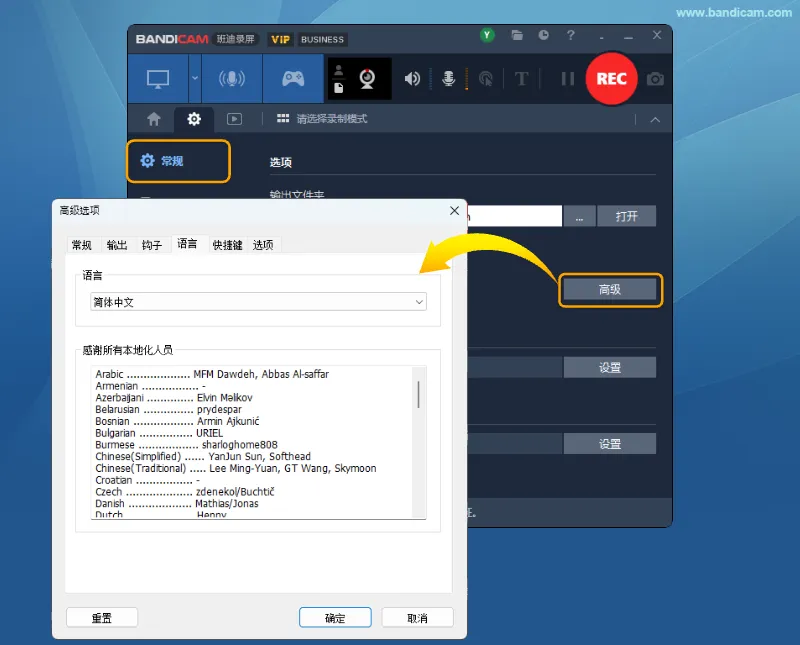
高级选项:语言
Bandicam 支持多国语言,您可以选择所需语言,并重启程序完成更改。
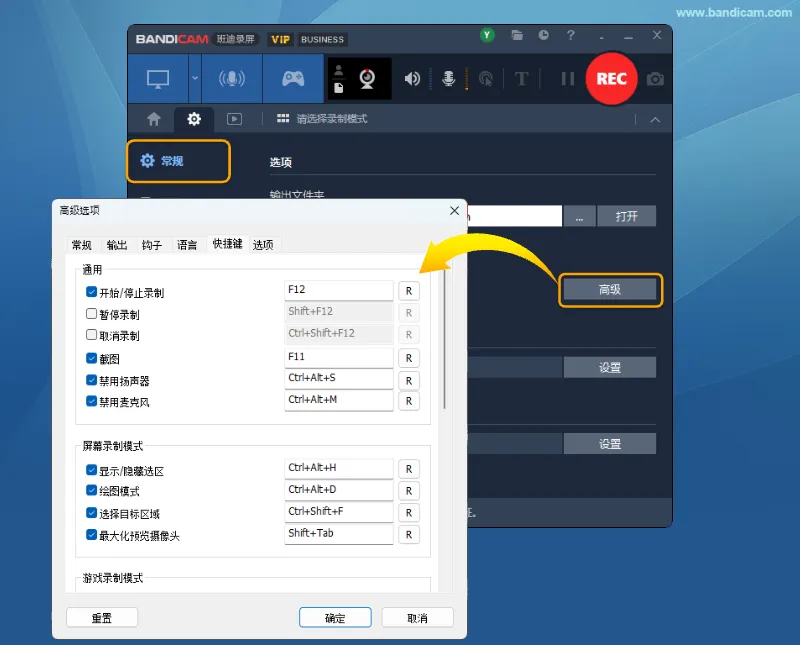
高级选项:快捷键
在【快捷键】选项卡中,可启用或修改开始/停止录制、暂停、取消录制、截图、禁用扬声器和麦克风等快捷键,也可设置各录制模式的快捷键。
高级选项:选项
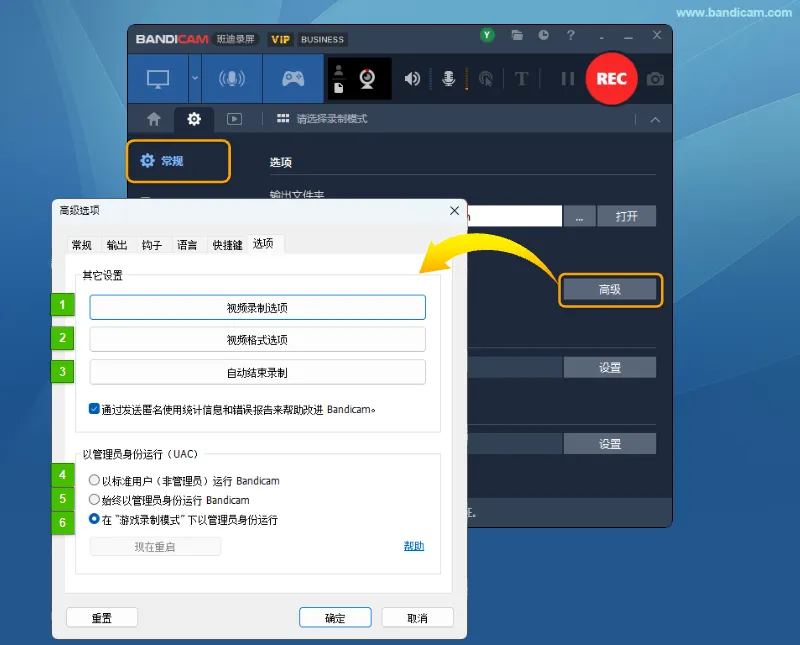
- 视频录制选项:配置音频、水印等视频录制相关设置。
- 视频格式选项:选择视频和音频的输出格式。
- 自动结束录制:设置录制时长、文件大小限制,或录制结束后自动关闭计算机等。
- 以标准用户(非管理员)运行 Bandicam:以普通用户权限运行。录制以管理员权限运行的程序时,可能需要切换为管理员身份。
- 始终以管理员身份运行 Bandicam:每次启动时均使用管理员权限。
- 在“游戏录制模式”下以管理员身份运行:适合偶尔使用游戏录制模式的用户。» 参考:以管理员身份运行
定时录制
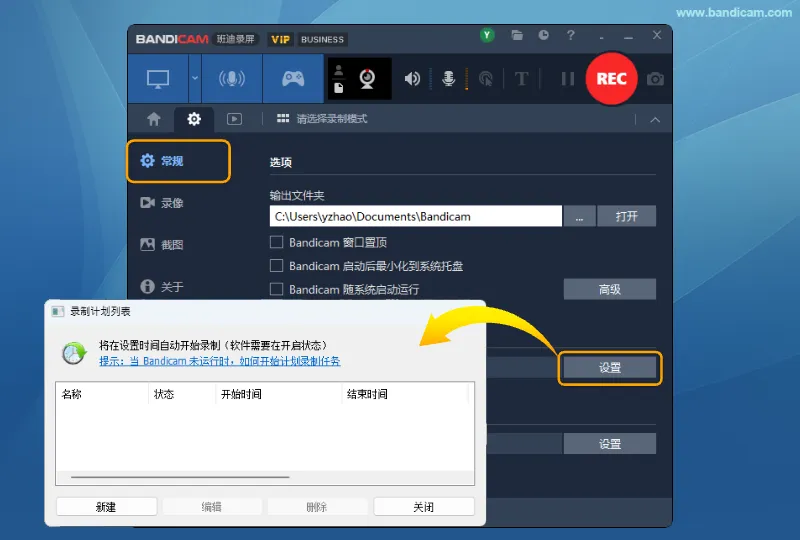
点击【新建】添加录制计划,在列表中查看计划名称、状态、开始时间和结束时间,也可选中计划后编辑或删除。定时录制时,Bandicam 需要保持运行。 »定时录制方法
自动结束录制
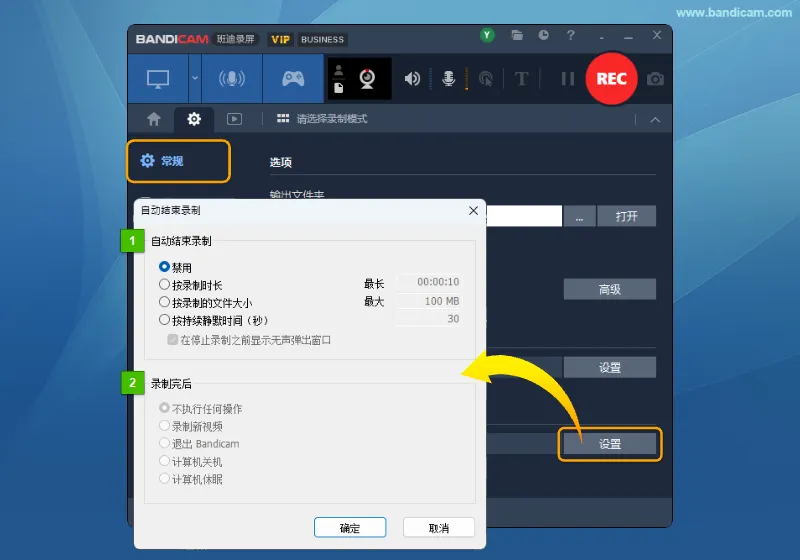
- 自动结束录制:选择【禁用】关闭此功能,或按以下条件自动停止录制。
- 【按录制时长】:达到设置的最长录制时长后停止录制。
- 【按录制的文件大小】:文件达到设置的最大大小后停止录制。
- 【按持续静默时间(秒)】:声音持续静默达到设置的秒数后停止录制,也可勾选在停止前显示无声弹出窗口。
- 录制完后:选择停止录制后的操作,包括【不执行任何操作】【录制新视频】【退出 Bandicam】【计算机关机】或【计算机休眠】。