Bandicam 设置 - 音频
音频设置:窗口介绍
【仅音频】模式只录制系统声音和麦克风声音,不录制屏幕画面。在首页的【开始】页面点击【仅音频】,即可切换到音频录制模式。
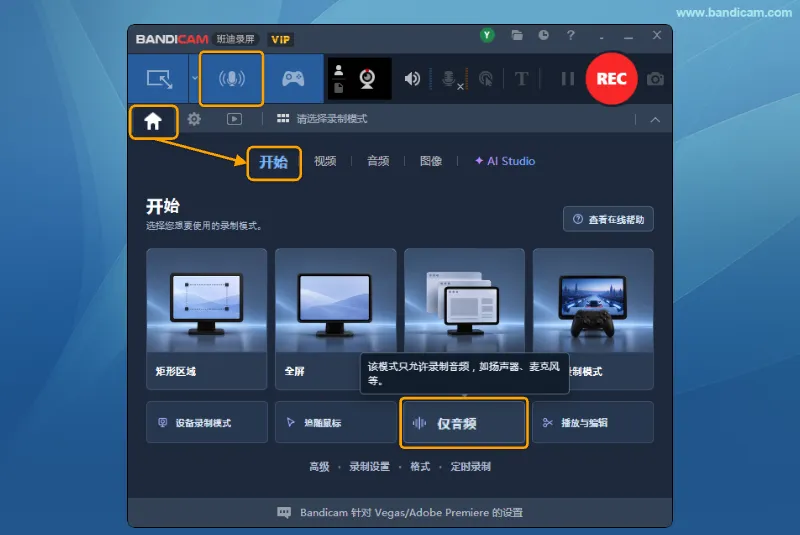
切换到【仅音频】模式后,在【音频】选项卡中可设置录制快捷键、扬声器和麦克风设备,以及录音文件的格式。
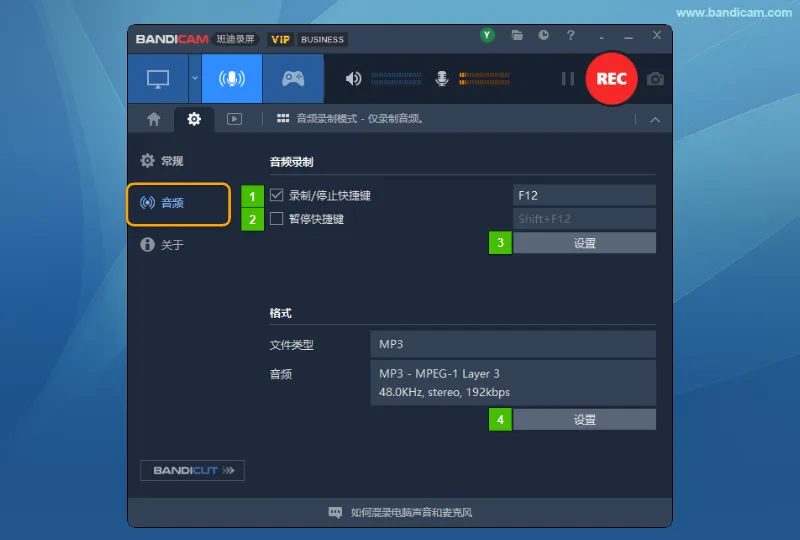
- 录制/停止快捷键:勾选后,可使用快捷键开始或停止录音,默认为 F12;可点击右侧输入框更改。
- 暂停快捷键:勾选后,可使用快捷键暂停或继续录音,默认为 Shift+F12。
- 录制设置:点击【音频录制】区域的【设置】,选择扬声器和麦克风设备,并调整麦克风音量和滤声器选项。
- 格式设置:点击【格式】区域的【设置】,选择 MP3 或 WAV 文件类型,并设置声道、频率和比特率。
录制设置
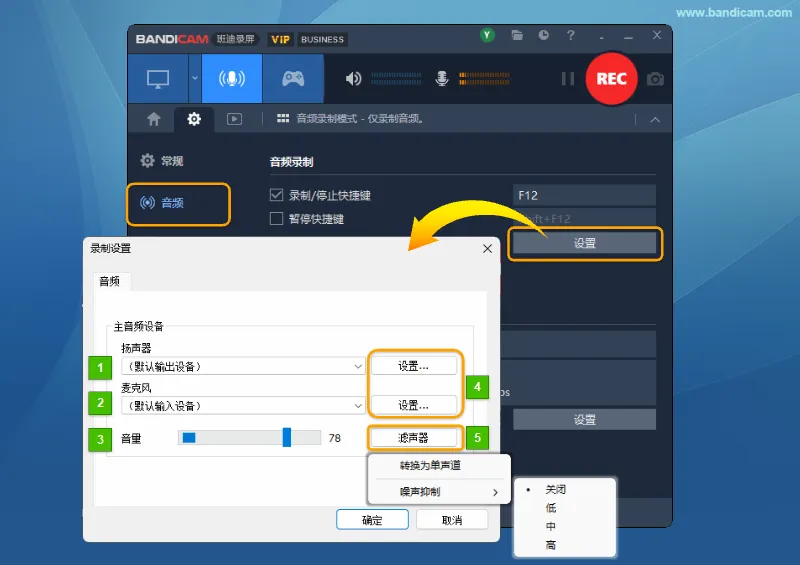
- 扬声器:选择用于录制系统声音的输出设备。选择【默认输出设备】时,录制当前默认设备播放的声音。» 了解系统声音的录制设置
- 麦克风:选择要录制的麦克风输入设备,可使用【默认输入设备】。» 了解麦克风的录制设置
- 音量:拖动滑块调整麦克风的录音音量。
- 设置…:打开相应扬声器或麦克风设备的 Windows 声音设置。
- 滤声器:调整麦克风声音的处理方式。
- 转换为单声道:将麦克风输入转换为单声道。
- 噪声抑制:减少麦克风录音中的背景噪声,可选择【关闭】【低】【中】或【高】。
格式设置
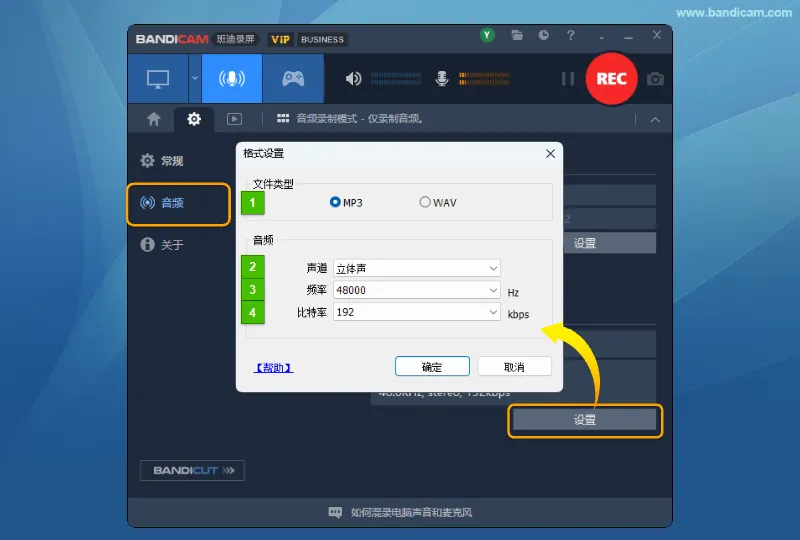
- 文件类型:选择录音文件的保存格式。
- MP3:压缩率高、兼容性好,适合日常录音和分享。
- WAV:采用未压缩格式,文件较大,适合需要后期编辑的录音。
- 声道:选择音频通道数量。
- 立体声:保留左、右两个声道。
- 单声道:使用一个声道,适合语音录制等场景。
- 频率:设置音频采样率,单位为 Hz。可根据音源和后期编辑需求选择;44100 Hz(44.1 kHz)常用于音乐,48000 Hz(48 kHz)常用于视频音频制作。提高采样率不会恢复音源中已缺失的声音细节。
- 比特率:设置每秒用于保存音频的数据量,单位为 kbps。使用 MP3 时,较高的比特率通常有助于保留声音细节,但也会增大文件体积;WAV 的数据量由采样率、声道数和位深等参数决定。