Bandicam 设置 - 截图
截图设置:窗口介绍
在 Bandicam 的【截图】选项卡中,可设置截图快捷键、启用连续截图、添加水印,并选择截图的保存格式(BMP、PNG 或 JPG)。
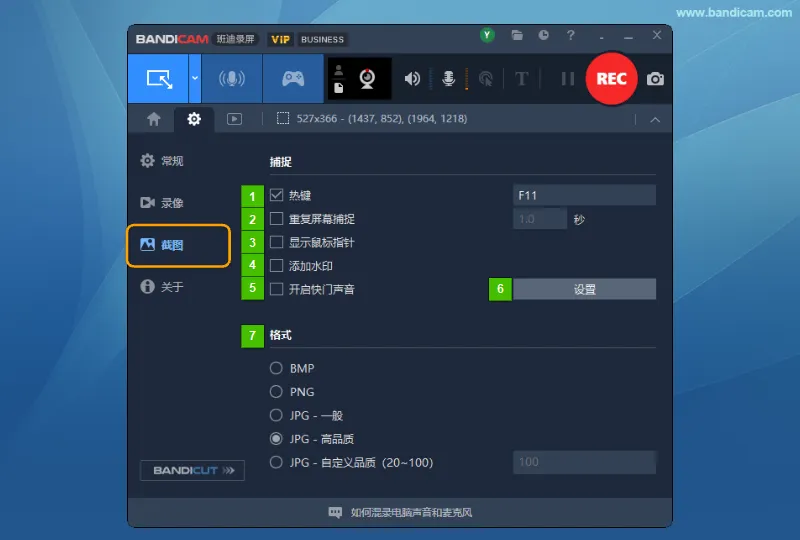
- 热键:勾选后,可使用设置的快捷键截图,默认为 F11;点击右侧输入框可更改快捷键。
- 重复屏幕捕捉:勾选后,按设定的时间间隔自动连续截图。
- 显示鼠标指针:勾选后,在截图中显示鼠标指针。
- 添加水印:勾选后,在截图中添加所选水印图像。
- 开启快门声音:勾选后,截图时播放快门音效。
- 设置:打开水印设置窗口,选择水印图像,并调整不透明度、显示位置和边距。
- 格式:选择 BMP、PNG 或 JPG 格式;选择 JPG 时,还可以设置图像质量。
※ 如需保存为 WebP 或 PDF 格式,请使用免费截图工具 ZunShot。
截图设置:添加水印
在【截图】选项卡中点击【设置】,打开水印设置窗口。可选择水印图像,并调整不透明度、显示位置和边距。
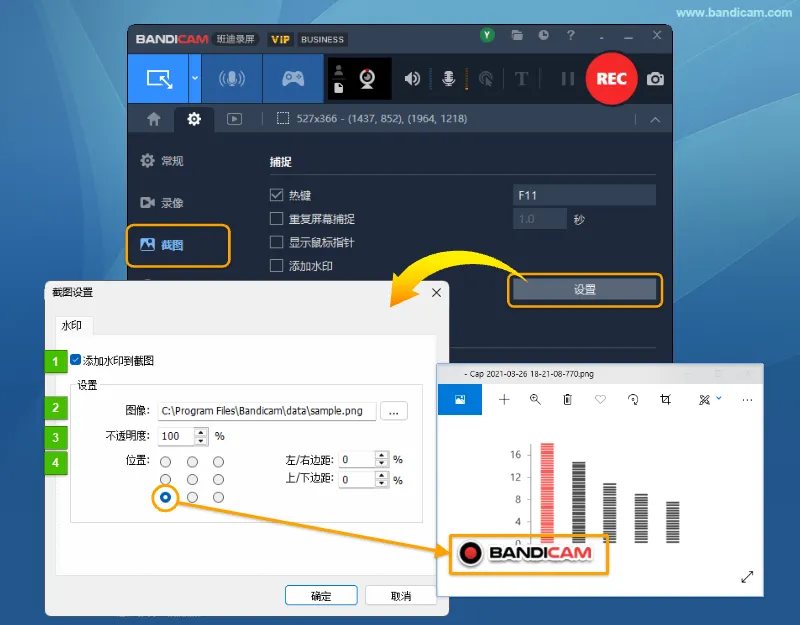
- 添加水印到截图:勾选此选项,在截图中加入水印。
- 图像:点击【…】按钮,选择要使用的标志或水印图像。
- 不透明度:调整水印的不透明度;数值越低,水印越透明。
- 位置:选择水印在截图中的显示位置,并设置左/右边距和上/下边距。图中示例将水印放在左下角。
截图设置:连续截图
勾选【重复屏幕捕捉】,设置截图间隔(0.1 至 9999 秒),再按下截图快捷键或点击截图按钮,即可开始连续截图。
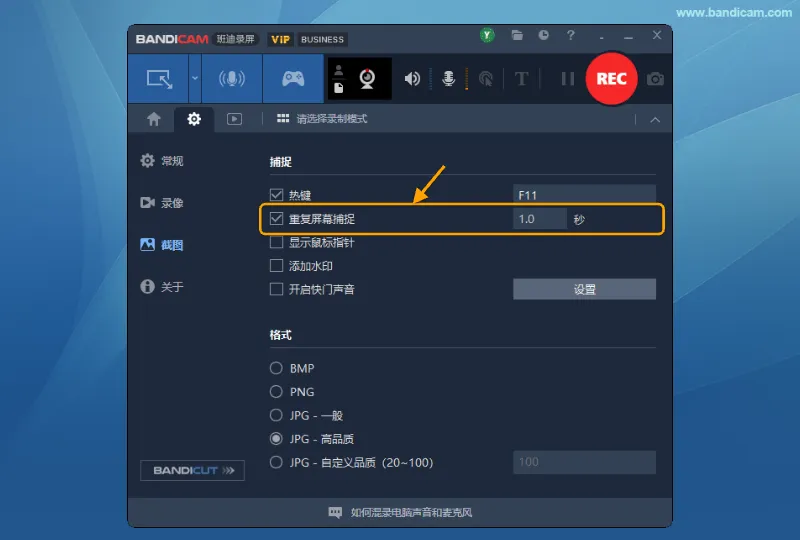
- 将截图间隔设置为 1.0 秒,启动连续截图后,即可每秒截取一张屏幕画面。
- 将截图间隔设置为 600 秒,启动连续截图后,即可每 10 分钟截取一张屏幕画面。适用于全天 24 小时监控计算机等场景。