Bandicam 更改输出文件夹与停止 OneDrive 同步的方法
如果保存录制文件的磁盘空间不足,或不希望录制文件自动同步到 OneDrive,可将 Bandicam 的输出文件夹更改为其他本地文件夹。
1. 更改 Bandicam 输出文件夹
在【常规】选项卡中,可设置视频、截图和音频文件的保存位置。如果不希望新录制的文件同步到 OneDrive,请选择 OneDrive 同步目录之外的本地文件夹,例如 D:\Bandicam。
- 打开 Bandicam 的【常规】选项卡,点击【输出文件夹】右侧的【…】按钮。
- 在弹出的窗口中,选择剩余空间充足的本地磁盘中的文件夹。也可点击【新建文件夹】,创建名为 Bandicam 的文件夹。
- 选中目标文件夹,点击【选择文件夹】,完成设置。
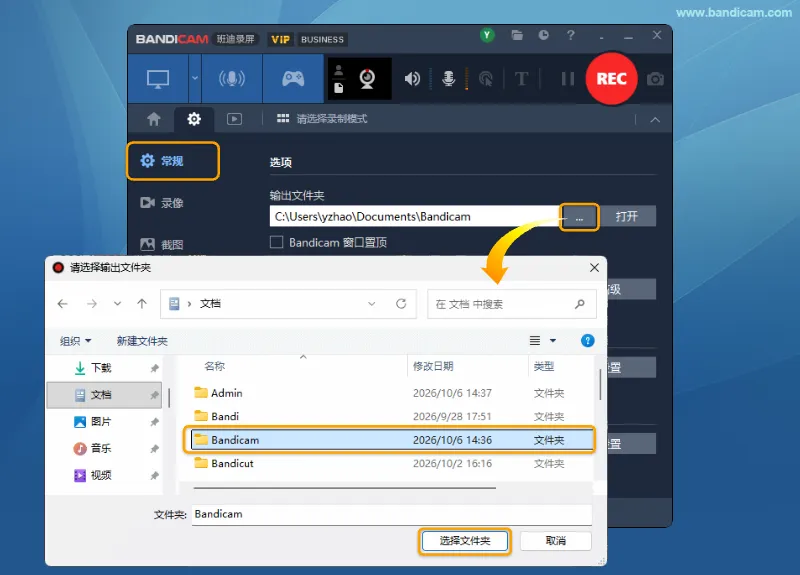
更改后,新录制的文件将保存到所选文件夹。已有文件不会自动移动,如需迁移,请在文件资源管理器中手动移动。
2. 查看 OneDrive 同步状态
如果输出文件夹位于 OneDrive 同步目录中,录制文件会由 OneDrive 同步。云端存储空间不足、网络连接异常等问题可能导致同步失败,并在文件旁显示 图标。
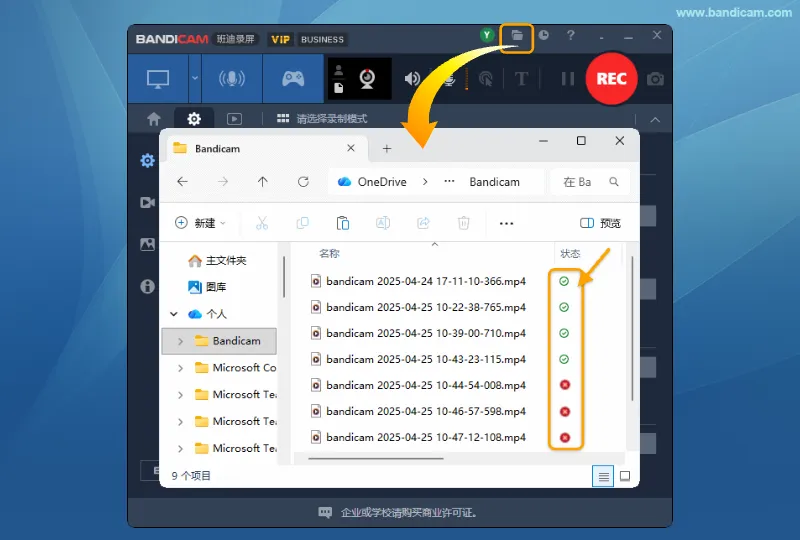
表示文件或文件夹无法同步,本身并不表示录制文件已损坏。可点击任务栏通知区域中的 OneDrive 云朵图标,查看具体原因;也可打开本地录制文件,确认能否正常播放。
如果不希望后续录制文件同步到 OneDrive,可按上述步骤更改输出文件夹。如果希望停止此电脑上的 OneDrive 账号同步,可按以下步骤取消链接。
3. 停止此电脑上的 OneDrive 同步
- 点击任务栏通知区域中的 OneDrive 云朵图标。如果没有显示,可点击【显示隐藏的图标】查找。
- 点击齿轮图标,选择【设置】。
- 进入【账户】,点击【取消链接此电脑】,再在确认窗口中点击【取消链接账户】。按钮名称可能因 OneDrive 版本而略有不同。
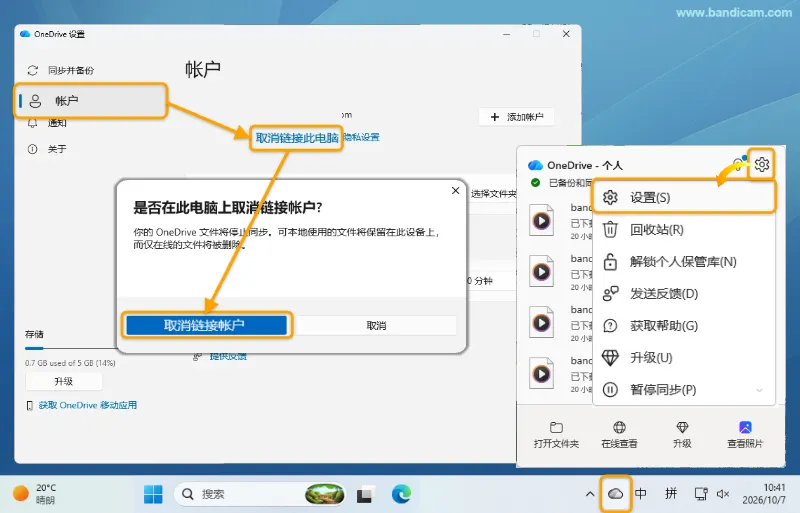
取消链接后,此电脑将停止与该 OneDrive 账号同步。已下载到本地的文件仍保留在电脑上,仅联机文件可通过 OneDrive 网页访问。此操作会影响该账号在此电脑上的其他同步文件夹。