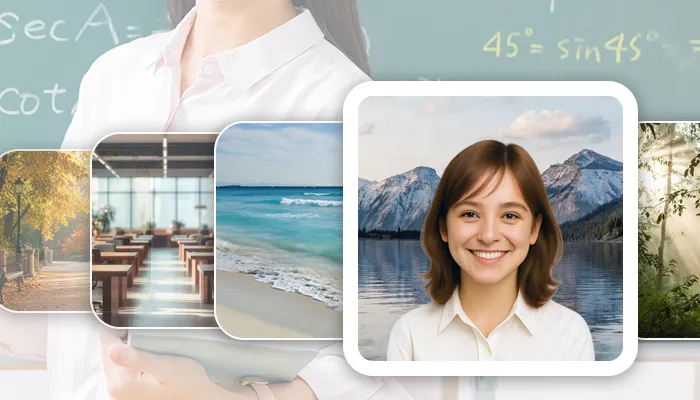
Windows 摄像头叠加
Bandicam 摄像头背景移除工具
Bandicam 可以移除、模糊或替换摄像头叠加背景,无需绿幕。
01
移除摄像头背景
完全移除摄像头背景,创建干净透明的叠加画面,让焦点集中在您和屏幕内容上。

02
模糊摄像头背景
模糊摄像头背景以隐藏杂乱房间并保护隐私,同时保持自然的镜头效果。

03
添加虚拟背景
用虚拟背景图片替换摄像头背景,营造专业、品牌化或无干扰的画面。

04
无需绿幕
Bandicam 的 AI 无需绿幕即可处理背景,让您在家、办公室或任何地方录制时都保持良好效果。

摄像头背景移除如何工作
可在录制前或录制过程中设置摄像头背景移除,无需后期编辑。
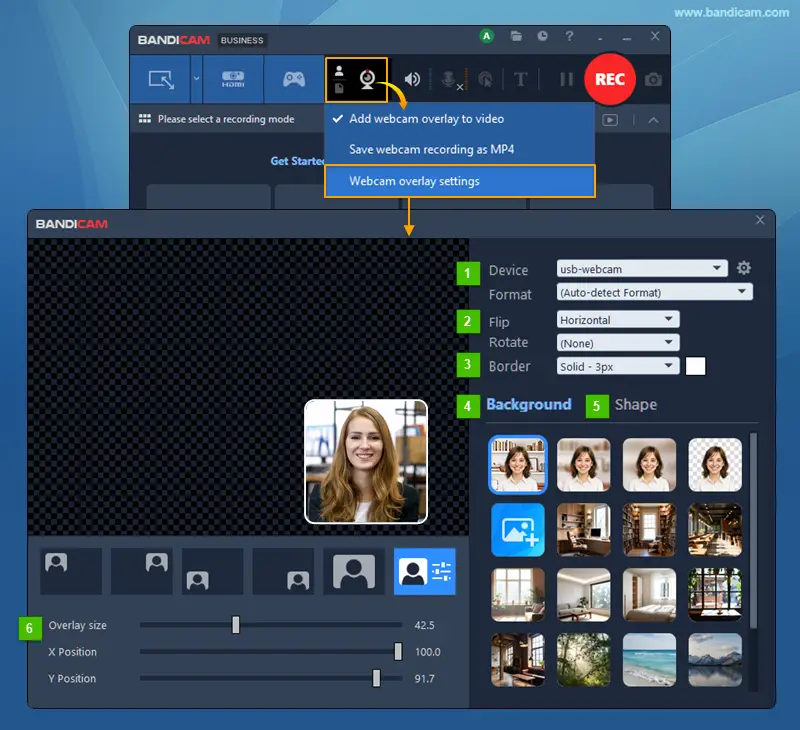
01
添加摄像头
选择屏幕或游戏录制模式,并开启摄像头叠加。
02
设置背景
为摄像头选择背景效果。
03
录制
录制应用背景效果的视频并保存。
适合任何需要出镜的视频
专业的摄像头背景非常适合您需要与屏幕内容一起出镜的视频。
在线教学
模糊摄像头背景以隐藏杂乱房间,让学生专注于课程。
YouTube 视频
移除摄像头背景,让 YouTube 视频看起来更精致、更完整。
反应视频
添加虚拟背景,让反应视频更有趣或更具品牌感。
获得干净的摄像头背景,全部在 Bandicam 中完成
常见问题
可以。在录制前或录制过程中设置摄像头背景,变更会实时应用,无需单独编辑步骤。
不需要。Bandicam 的 AI 会自动检测人物并清除背景,因此无需绿幕。
可以。使用屏幕录制模式并将摄像头叠加放大到全屏,背景效果仍会应用。