AI 智能缩放适用于 Windows 的自动缩放屏幕录制软件
录制屏幕并让 Bandicam 自动放大。智能缩放会追随鼠标点击和移动,加入平滑的放大与缩小效果,让教程和演示更清晰、更容易理解。
Windows 智能缩放
Bandicam 的智能缩放是什么?
智能缩放是 Bandicam 内置的屏幕录制自动缩放功能,无需额外编辑软件。
01
跟随点击的自动缩放
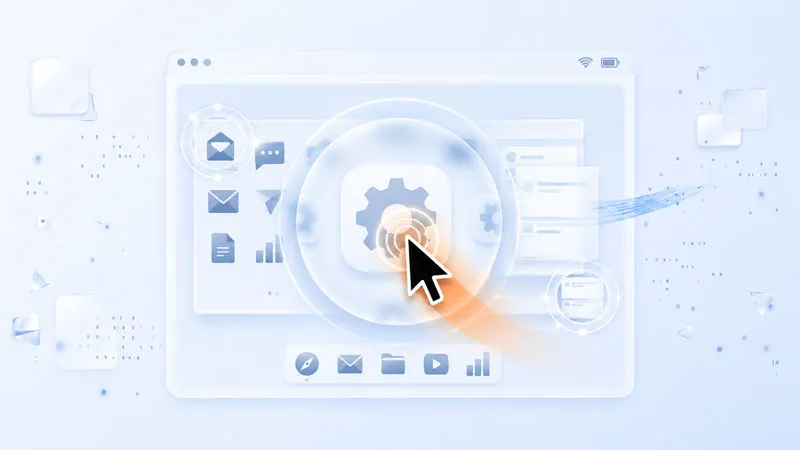
当您在屏幕上点击时,智能缩放会放大您正在操作的位置,并自动平滑缩回。无需手动设置缩放点,它会自动跟随您的操作。
02
平滑放大和缩小
每次缩放都采用平滑自然的动作,而不是突然跳动。无需编辑技巧,也能得到像专业剪辑过一样的视频效果。

03
录制后应用
先录制,然后在编辑时开启智能缩放。可预览自动缩放效果,按需调整,并在 Bandicam 内导出完成的视频。
Bandicam 的自动缩放如何工作
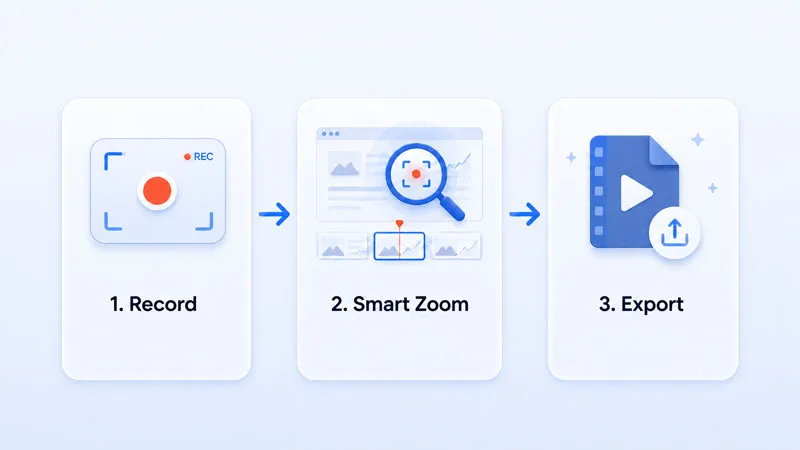
录制屏幕、应用智能缩放,并导出带自动缩放效果的视频。
01
录制
使用矩形区域或全屏模式录制屏幕。
02
应用智能缩放
在 Bandicam 内置播放器中打开录制文件,点击编辑并开启智能缩放。
03
预览并导出
预览自动缩放效果并导出视频。
自动缩放适合制作哪些内容
自动缩放会把焦点保持在关键位置,非常适合需要展示细节的教学内容。
软件教程
放大按钮、菜单和设置,让观众能跟上每一步。
产品演示
突出关键功能和交互,让演示更清晰、更精致。
在线课程和培训
将注意力集中在细节丰富或文字较多的画面上,帮助学习。
添加自动缩放,全部在 Bandicam 中完成
常见问题
自动缩放是一项自动放大屏幕活动区域的功能,无需手动缩放。在 Bandicam 中,该功能称为智能缩放,可在录制后根据您的点击和移动位置添加。
不需要。智能缩放会自动添加放大和缩小效果。您只需照常录制,然后应用智能缩放并导出结果。
可以。自动缩放特别适合软件教程、产品演示和操作演练,因为放大点击位置能帮助观众跟上每一步。
使用矩形区域(选定区域)或全屏模式录制时可使用智能缩放。使用这些模式录制后即可应用智能缩放。