BandiFix:免费视频修复工具
- BandiFix 是 Bandicam 内置的免费视频修复工具。
- 可尝试修复因录制中断而损坏的 AVI 或 MP4 视频,具体支持范围见下表。
BandiFix 能够修复的视频
BandiFix 支持修复使用 Bandicam 录制时损坏的 AVI 和 MP4 文件,也支持尝试修复其他来源的 AVI 文件。其他来源的 MP4 文件不在支持范围内。
| 视频来源 | AVI 视频 | MP4 视频 |
|---|---|---|
| 通过 Bandicam 录制时损坏的视频 | 支持 | 支持 |
| 其他来源的视频 | 支持 | 不支持 |
- Bandicam 4.5.0 及以上版本支持通过 BandiFix 修复 MP4 文件。
- Bandicam 6.0.1 至 6.0.5、8.2.0 和 8.2.1 版本曾存在影响文件修复的问题,建议安装最新版后再尝试修复。
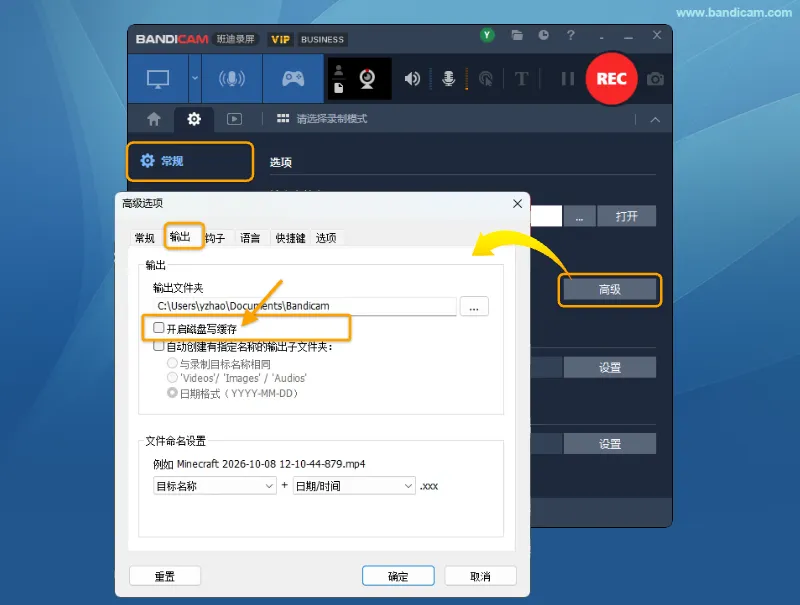
- 如果录制时勾选了【常规】→【高级】→【输出】中的【开启磁盘写缓存】
 ,可能无法通过 BandiFix 恢复文件。
方法一:重新打开 Bandicam,根据提示修复
如果 Bandicam 在录制过程中闪退,或因断电、电脑异常关机而中断录制,可重新打开 Bandicam,根据修复提示操作。
1. 重新打开 Bandicam
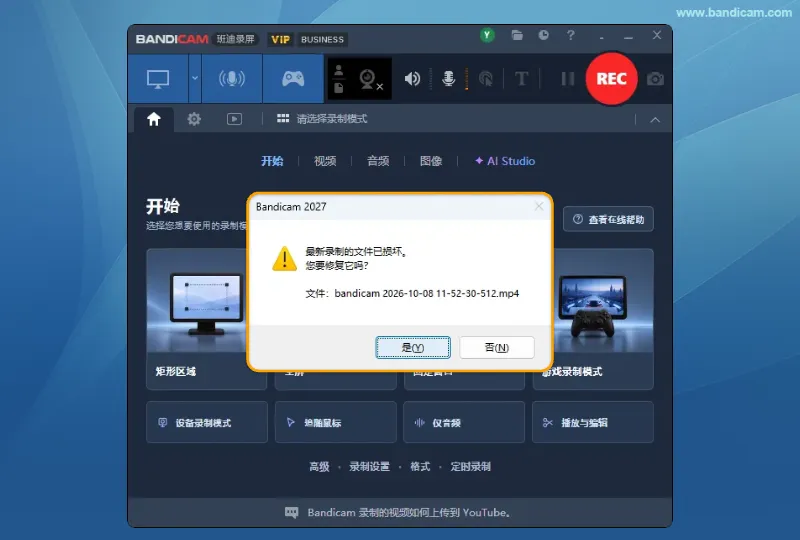
重新打开 Bandicam。如果检测到损坏的录制文件,软件会弹出修复提示,询问是否修复。
2. 点击【是】,等待修复完成
在提示窗口中点击【是】,等待 BandiFix 修复文件。完成后,点击【播放】或【打开文件夹】,检查修复后的视频。如果没有出现修复提示,可使用下面的手动修复方法。
方法二:使用 BandiFix 手动选择文件修复
如果需要修复外部视频文件、之前损坏的录制文件,或重新打开 Bandicam 后没有出现修复提示,可手动运行 BandiFix。请先确认文件属于上方列出的支持类型;外部视频仅支持 AVI 格式。
1. 打开 Bandicam 安装文件夹,运行 BandiFix
在实际安装目录中找到并运行 bdfix.exe,例如 C:\Program Files\Bandicam。
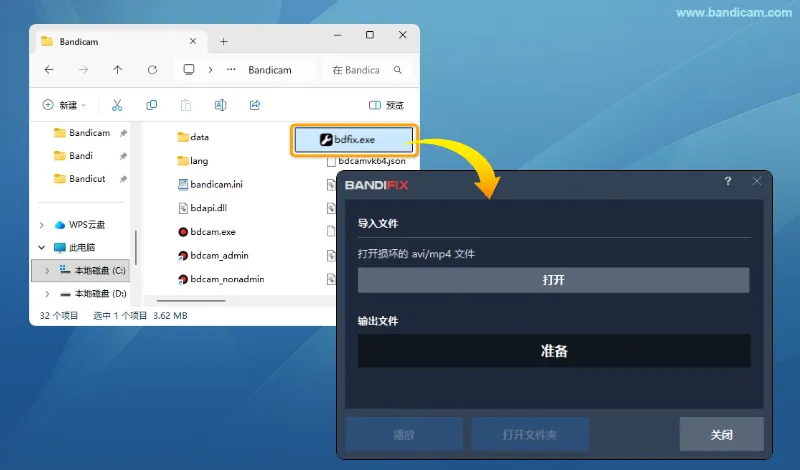
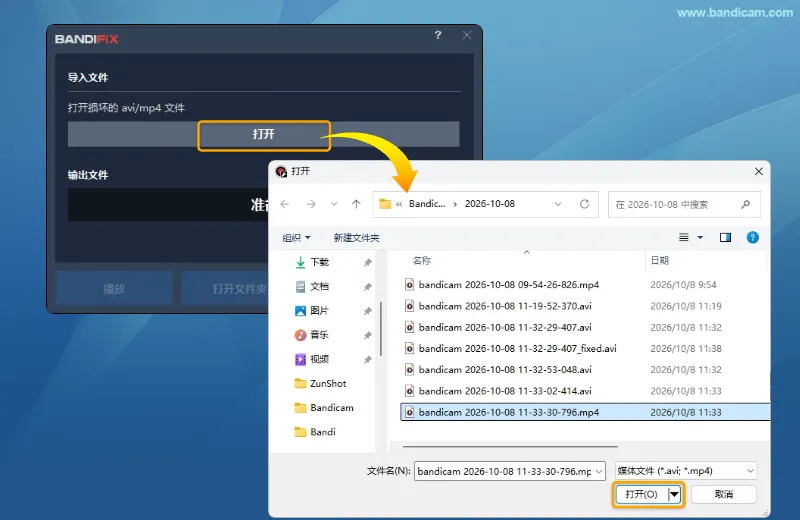
2. 选择需要修复的视频
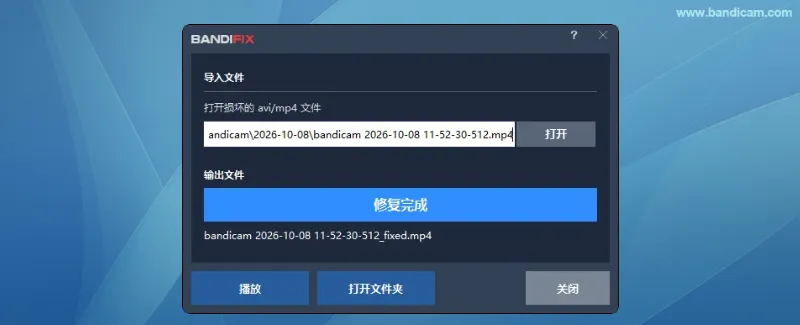
点击【打开】,选择损坏的视频文件。
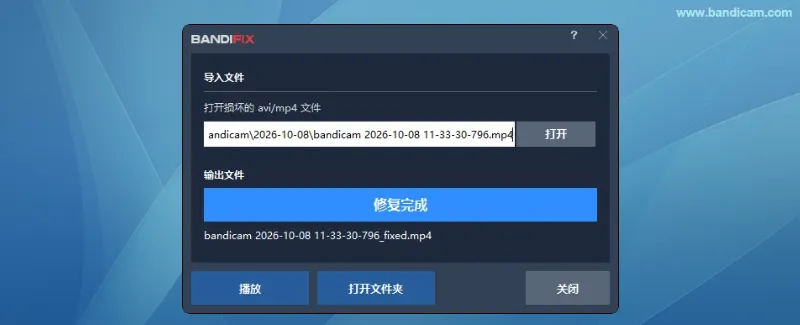
3. 等待修复,并检查视频
等待修复完成后,点击【播放】或【打开文件夹】,查看修复后的文件并确认播放效果。
.bfix 文件与修复问题说明
.bfix 文件是什么?
.bfix 是 Bandicam 录制 MP4 视频时生成的索引信息文件。录制正常结束后,该文件会自动删除;如果录制因断电或软件异常退出而中断,它可能保留在输出文件夹中。
在 Bandicam 的【常规】选项卡中点击输出文件夹右侧的【打开】,或点击主窗口顶部的文件夹图标,查找对应的 .bfix 文件。
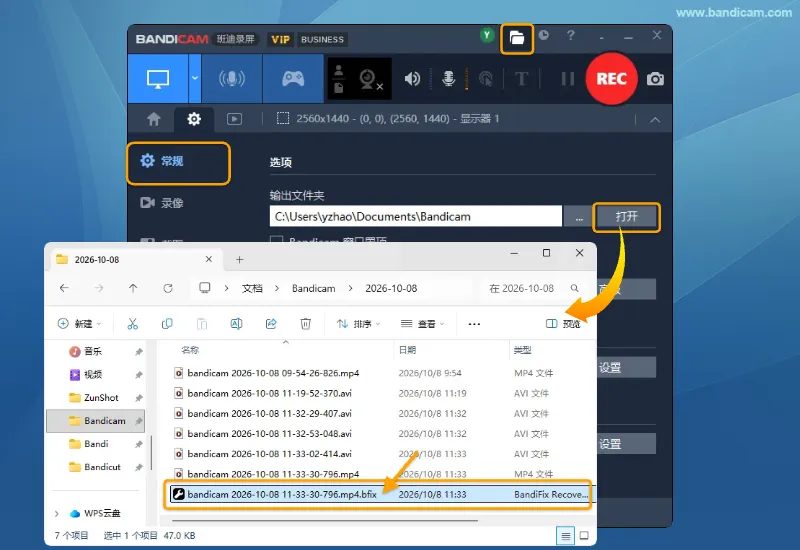
双击对应的 .bfix 文件,即可启动 BandiFix,尝试修复损坏的 MP4 视频。
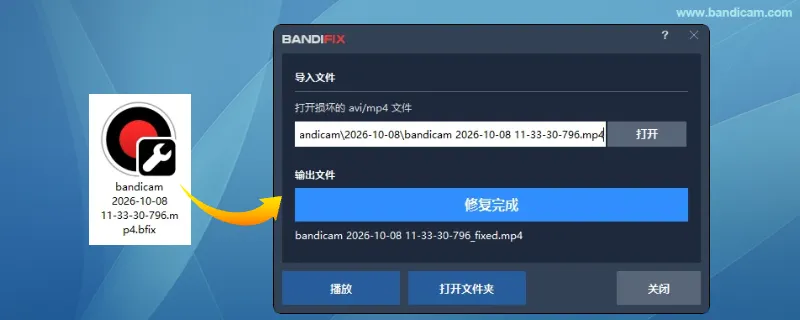
视频损坏,但没有 .bfix 文件怎么办?
如果使用 Bandicam 录制的视频损坏,但没有找到 .bfix 文件,请将损坏的视频,以及使用相同设置录制的约 10 秒正常视频,发送至 china@bandicam.com,以便进一步检查。
小贴士:录制重要视频时建议使用自带 BandiFix 的 Bandicam!
使用 Bandicam 录制时,即使电脑突然断电关机或由于其他问题软件突然终止运行,也可以在一定程度上使用 Bandicam 自带的 BandiFix 工具修复损坏的录制文件,因此如果您正在录制非常重要的内容(如视频讲义,偶像直播等),可以使用 Bandicam 录制。
如果视频文件频繁损坏
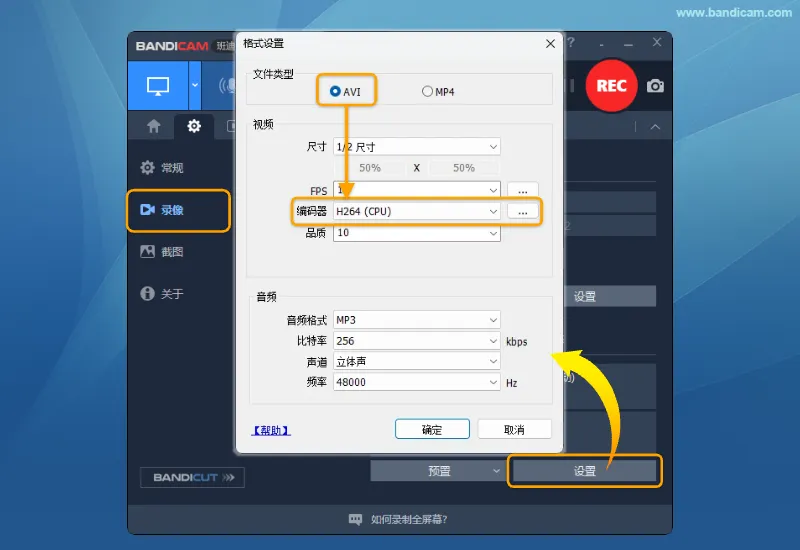
如果录制文件频繁损坏,可能与显卡驱动或硬件加速编解码器有关。可尝试重新安装显卡驱动,并在 Bandicam 的格式设置中选择【AVI】和【H264(CPU)】,试录后确认是否恢复正常。