如何在 Windows 上裁剪视频文件
Bandicam 2027 可通过内置视频编辑器裁剪录制视频。在内置播放器中打开录制文件,点击 【编辑】,选择要保留的片段并导出,即可保存裁剪后的视频。若要使用此功能,请下载并安装 Bandicam 2027。
裁剪视频的操作步骤
如需使用 Bandicam 裁剪录制视频,请按以下步骤操作:
第一步:录制屏幕、网络摄像头或游戏画面

第二步:打开 Bandicam 内置播放器
启用自动显示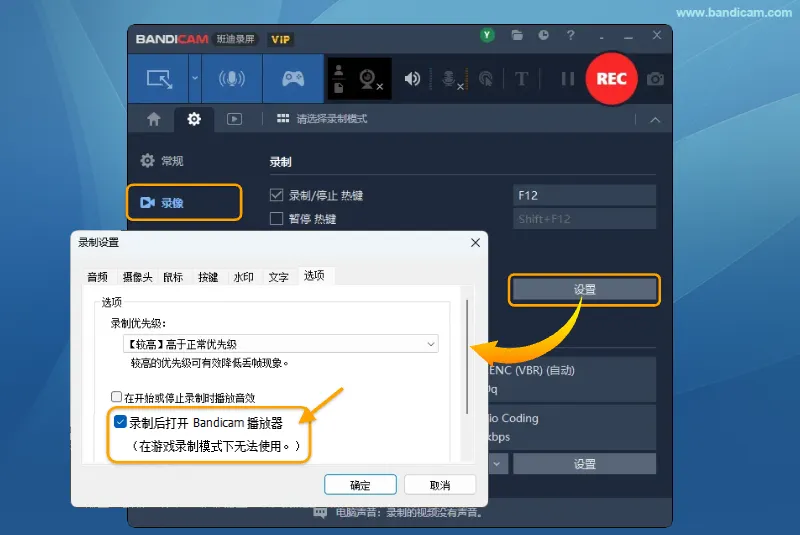 后,停止录制时 Bandicam 内置播放器会自动打开(游戏录制模式除外)。如需手动打开,请进入 【视频】 选项卡,选择文件后点击 【播放】。

第三步:点击 【编辑】 开始裁剪

第四步:选择要保留的片段并导出
拖动时间轴上的开始和结束滑块,选择要保留的视频片段,然后点击 【导出】 保存。
- 裁剪后的视频会保存为 MP4 文件。
- 默认启用 HW(硬件加速)以加快视频处理速度,如有需要也可以关闭。

第五步:查看裁剪后的视频文件
播放裁剪后的视频,确认保留的内容。如有需要,可以使用以下选项:

小提示:为什么会出现 _exported 文件?
点击 【导出】 后,Bandicam 会将裁剪后的视频保存为新文件,并在文件名中、扩展名前添加 _exported,例如 recording_exported.mp4,便于与原始视频区分。原始文件不会被覆盖。

常见问题
1. 可以用 Bandicam 免费版裁剪视频吗?
可以。您可以使用 Bandicam 免费版裁剪并导出视频,但导出的视频会带有水印。如需导出无水印视频,需要购买 Bandicam 2027。
2. 裁剪后的视频可以导出为 MP4 以外的格式吗?
不可以。Bandicam 会将裁剪后的视频导出为 MP4 文件。如果您需要将视频保存或转换为 MP4、AVI、WEBM、MKV 等其他格式,请尝试使用 Bandicut。