Bandicam 安装方法
第一步:下载安装程序
从官方网站下载 Bandicam,下载完成后双击安装程序。



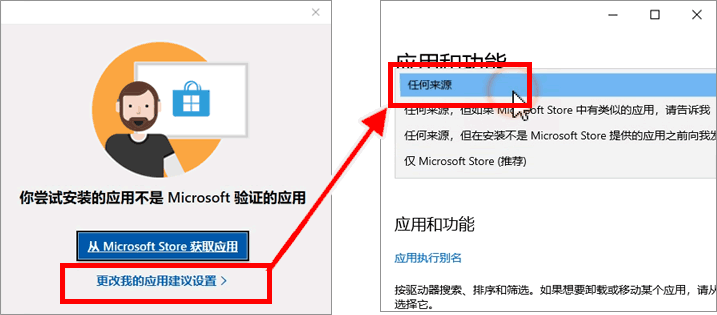
如果无法正常安装,并出现 “此应用不是 Microsoft 验证的应用” 的提示,请更改 “我的应用建议设置”。
第二步:选择 “中文(简体)”,点击 “OK”。

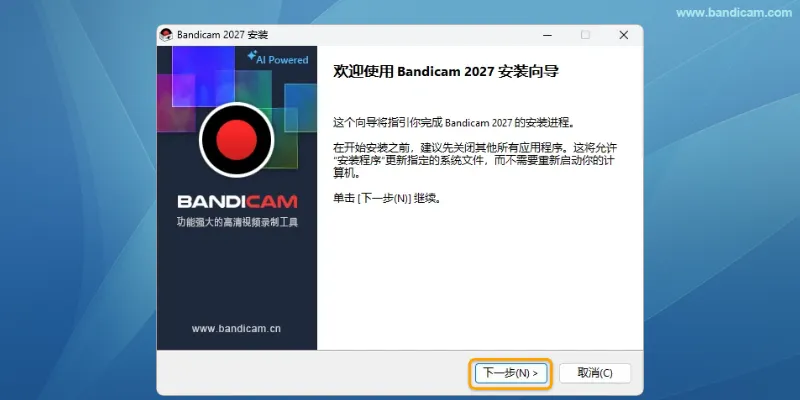
第三步:在安装向导中点击 “下一步”。
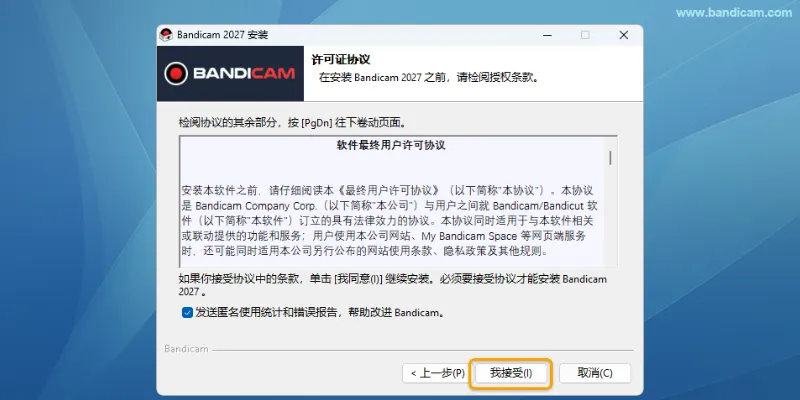
第四步:阅读许可协议,同意后点击 “我接受”。
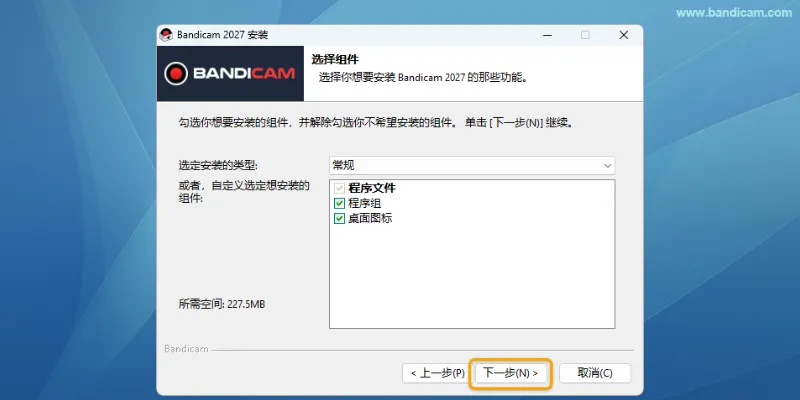
第五步:选择需要安装的组件,点击 “下一步”。
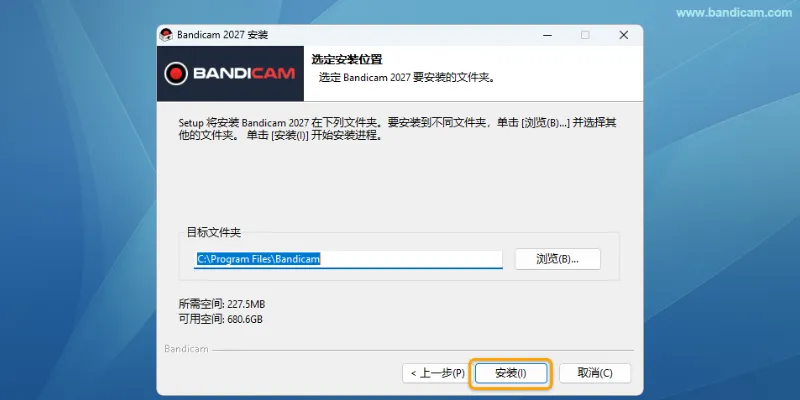
第六步:选择安装位置,点击 “安装”。
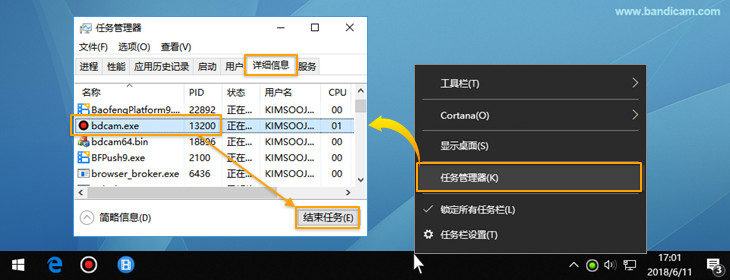
提示:如果弹出 “不能打开要写入的文件” 或 “程序正在运行中,请先关闭程序” ,请先退出 Bandicam;若仍有提示,可在任务管理器的 “详细信息” 中结束 bdcam.exe 进程,然后重试。
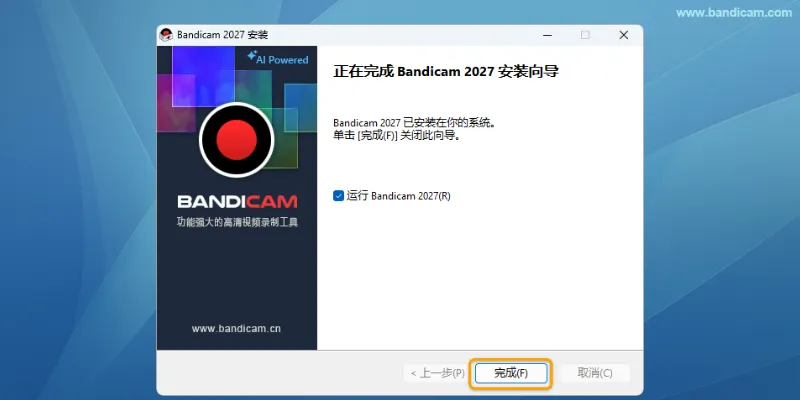
第七步:安装结束后,点击 “完成”。
第八步:双击桌面上的 Bandicam 图标,或运行安装文件夹中的 bdcam.exe,启动程序。
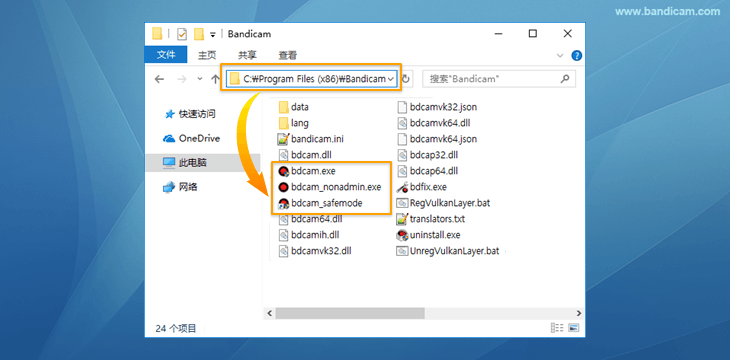
提示:
- bdcam.exe(默认):当您单击 Bandicam 安装文件夹(C:\Program Files\Bandicam)中的 “bdcam.exe” 时,Bandicam 将以管理员或标准用户权限运行,具体取决于 Bandicam 执行权限设置。» Bandicam 执行权限设置
- bdcam_admin(以管理员权限运行): 您始终可以通过单击 Bandicam 安装文件夹中的 “bdcam_admin” 图标以管理员权限运行 Bandicam。 » Bandicam 执行权限设置
- bdcam_nonadmin(以标准用户权限运行): 通过单击 Bandicam 安装文件夹中的 “bdcam_nonadmin” 图标,您始终可以以标准用户权限运行 Bandicam。 » Bandicam 执行权限设置
- bdcam_safemode(以安全模式运行 Bandicam): 通过单击 Bandicam 安装文件夹中的 “bdcam_safemode” 图标,如果 Bandicam 因与显卡驱动程序冲突而无法运行,可以在安全模式下运行程序。
参考 1)当程序无法下载和安装时
如果无法下载 Bandicam 安装文件,请尝试使用其他网络浏览器(Firefox、Edge 等)下载该文件,或根据您的系统和许可证选择适用的 Bandicam 旧版本。 » Bandicam 无法安装的解决方法
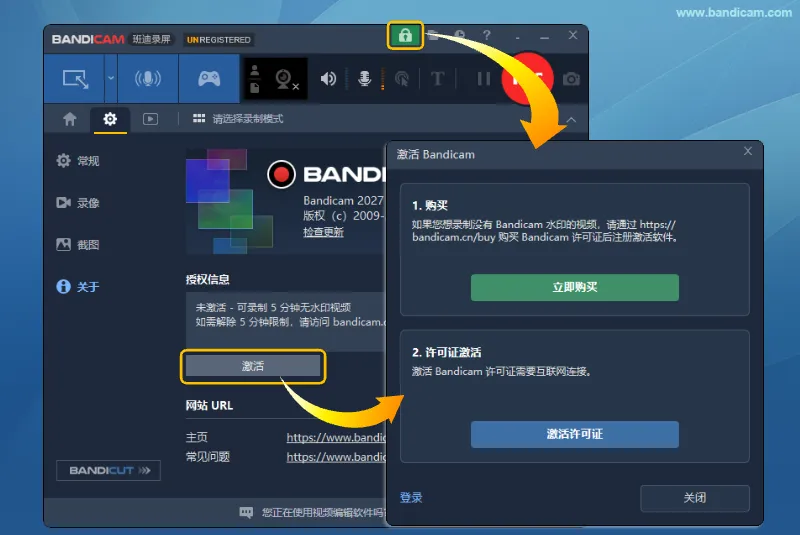
参考 2)激活 Bandicam 正式版
购买 Bandicam 许可证后,点击程序顶部的 “锁头” 图标,在弹出的窗口中选择 “激活许可证”。进入激活页面后,可登录邮箱账号选择许可证,或输入购买邮箱和注册码完成激活。» 查看激活方法