Bandicam 音频录制设置:电脑声音与麦克风
Bandicam 可录制电脑播放的声音和麦克风声音。您可以同时录制两者,也可以只录制其中一种。在【录像】选项卡中点击【录制】区域的【设置】,打开音频设置窗口,根据录音需求选择设备。也可以直接使用主窗口顶部的声音菜单快速设置。
快速设置:在主窗口选择声音设备
点击 Bandicam 主窗口顶部的扬声器或麦克风图标,即可选择录音设备、调整音量或禁用该声音来源。
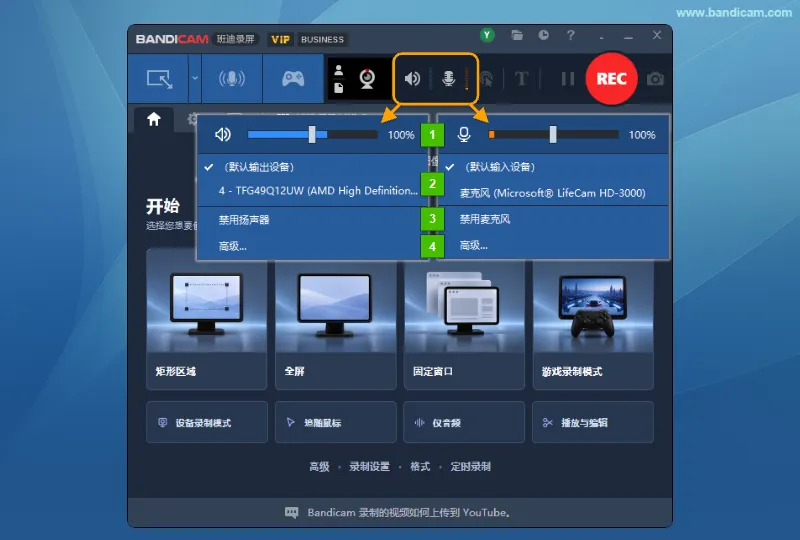
- 音量调节:拖动滑块,分别调整电脑声音和麦克风的录音音量。
- 设备选择:在扬声器菜单中选择电脑声音的输出设备,在麦克风菜单中选择输入设备。
- 禁用声音来源:只录制电脑声音时,选择【禁用麦克风】;只录制麦克风声音时,选择【禁用扬声器】。同时录制时,请同时启用扬声器和麦克风。
- 高级设置:点击【高级…】,打开音频设置窗口,按下方说明进一步配置。
同时录制电脑声音与麦克风
适合录制游戏声音与解说,或同时记录会议声音和自己的发言。在音频设置窗口中,按以下方式选择设备:
- 主音频设备:扬声器:选择【默认输出设备】,或实际用于播放电脑声音的设备。
- 主音频设备:麦克风:选择【默认输入设备】,或实际使用的麦克风。
- 副音频设备:选择【禁用(推荐)】。
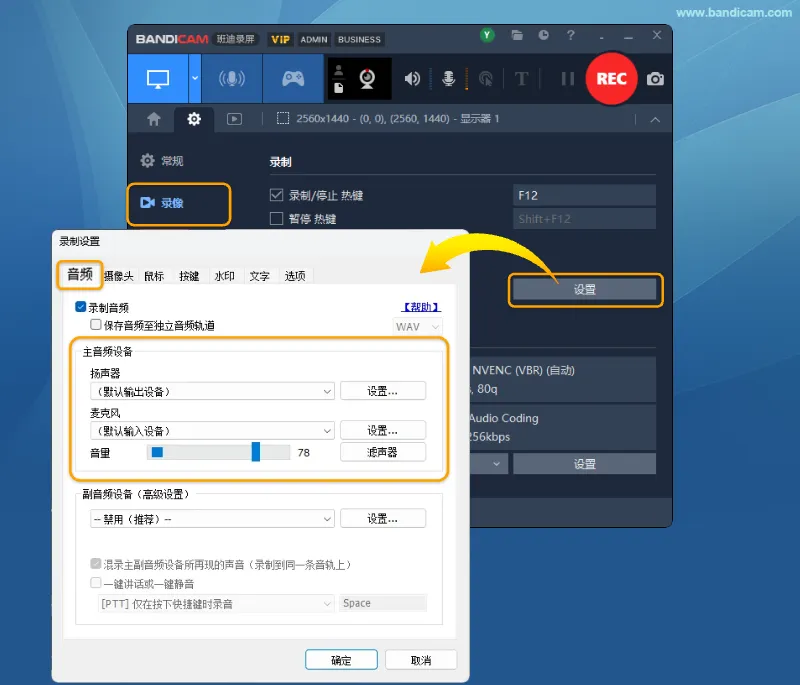
如果未能录入声音,可查看电脑声音录制问题或麦克风录制问题的解决方法。
只录制电脑声音
适合录制游戏、视频等电脑播放的声音,同时避免录入麦克风声音。
- 主音频设备:扬声器:选择【默认输出设备】,或实际用于播放电脑声音的设备。
- 主音频设备:麦克风:选择【禁用】。
- 副音频设备:选择【禁用(推荐)】。
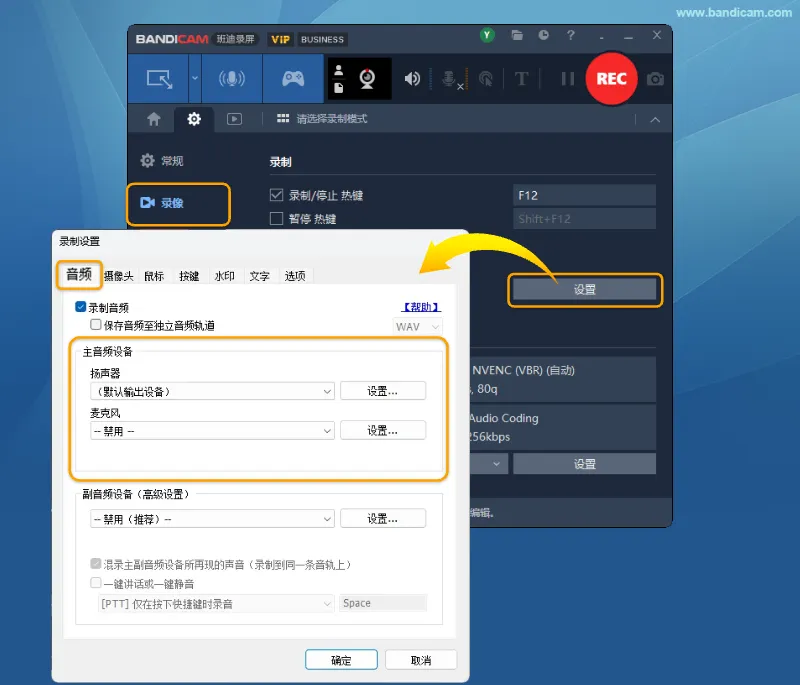
如果无法录制电脑声音,请查看解决方法。
只录制麦克风声音
适合录制解说、旁白或讲话,同时避免录入电脑播放的声音。
- 主音频设备:扬声器:选择【禁用】。
- 主音频设备:麦克风:选择【默认输入设备】,或实际使用的麦克风。
- 副音频设备:选择【禁用(推荐)】。
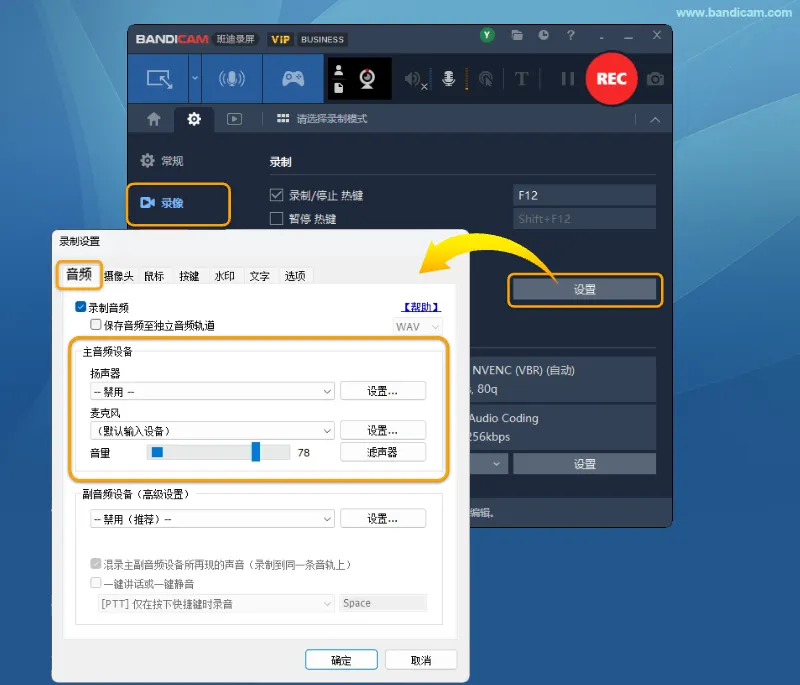
如果无法录制麦克风声音,请查看解决方法。
音频录制常见问题
1. 蓝牙耳机或耳麦无法正常录音
蓝牙设备同时用于播放和录制声音时,可能出现录音异常。可尝试以下设置:
- 在【扬声器】中选择非蓝牙播放设备。
- 在【麦克风】中选择蓝牙设备。
如果仍无法正常录音,可改用 USB 麦克风或耳麦,或尝试将手机用作电脑麦克风。
2. 笔记本内置麦克风录音异常
- 无法录入声音:可连接 USB 耳机或声卡设备,并尝试在【扬声器】中选择该 USB 设备。
- 使用麦克风时 Bandicam 无响应:在音频设置中,将【扬声器】设为【默认输出设备】,将【麦克风】设为【禁用】。再打开 Windows 麦克风属性,在【侦听】选项卡中勾选【侦听此设备】
 ,然后再次尝试录音。
 - 声音断断续续:可尝试在【麦克风】的【滤声器】菜单中关闭【噪声抑制】,再检查录音效果。

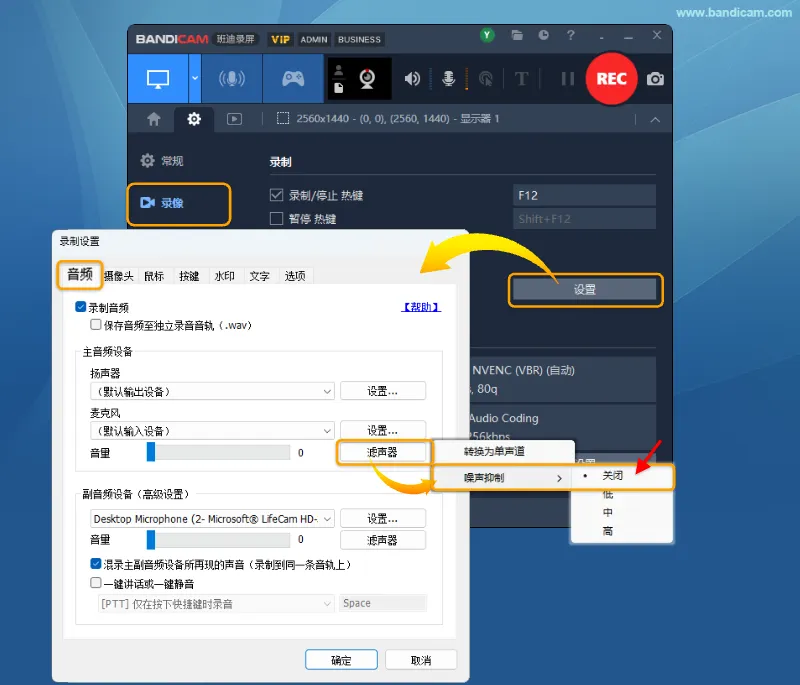
如果问题仍未解决,可改用 USB 麦克风或耳麦,或尝试将手机用作电脑麦克风。
3. 录音声音太小或太大
Bandicam 的录音音量可设置为 0% 至 200%。在主窗口点击扬声器或麦克风图标,即可分别调整电脑声音和麦克风的录音音量:
- 声音太小:可将音量调至 100% 以上。
- 声音太大:可将音量调至 100% 以下。