如何录制特定程序的声音
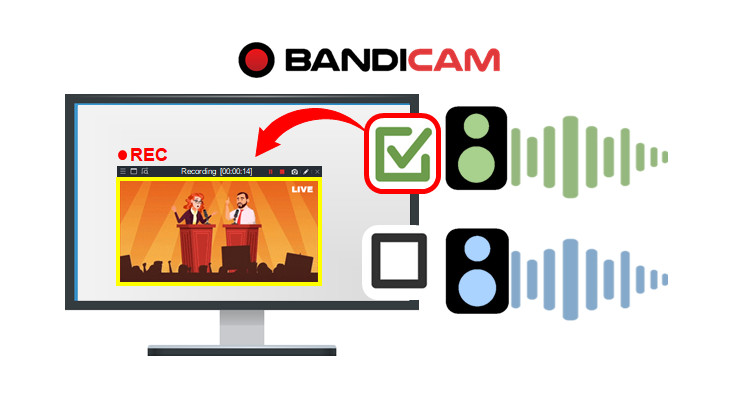
想录制游戏、在线课程或视频播放器的声音,同时避免录入其他程序的声音?您可以根据 Windows 版本选择下方方法,也可以通过音频设备设置排除指定程序的声音。
Windows 11 及以上:使用固定窗口录制
在 Windows 11 及以上系统中,可使用 Bandicam 的【固定窗口】模式,并勾选【仅录制所选固定窗口音频】,录制指定程序的画面和声音,避免录入其他程序的声音或系统提示音。
第一步:选择录制窗口并启用窗口音频
运行 Bandicam,使用以下任意一种方法选择要录制的窗口,并勾选【仅录制所选固定窗口音频】。
方法一:从首页选择窗口
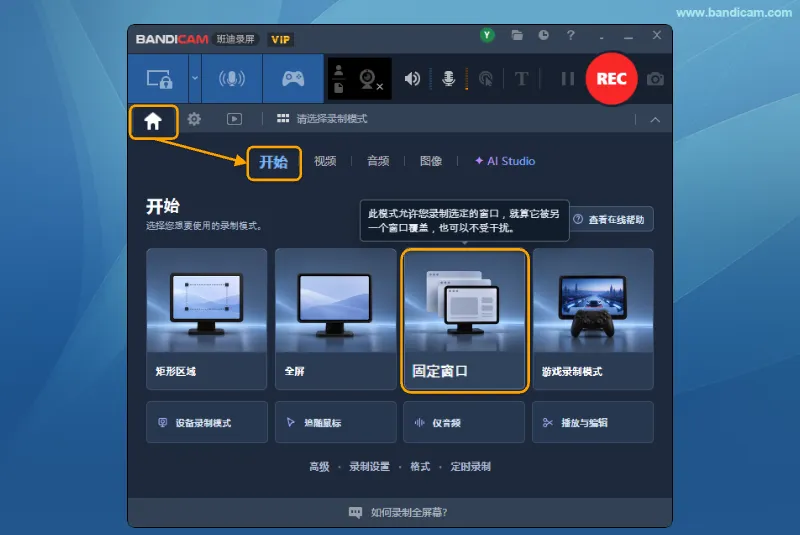
1. 在【首页 > 开始】中点击【固定窗口】,然后将鼠标移到要录制的窗口上,点击选择该窗口。
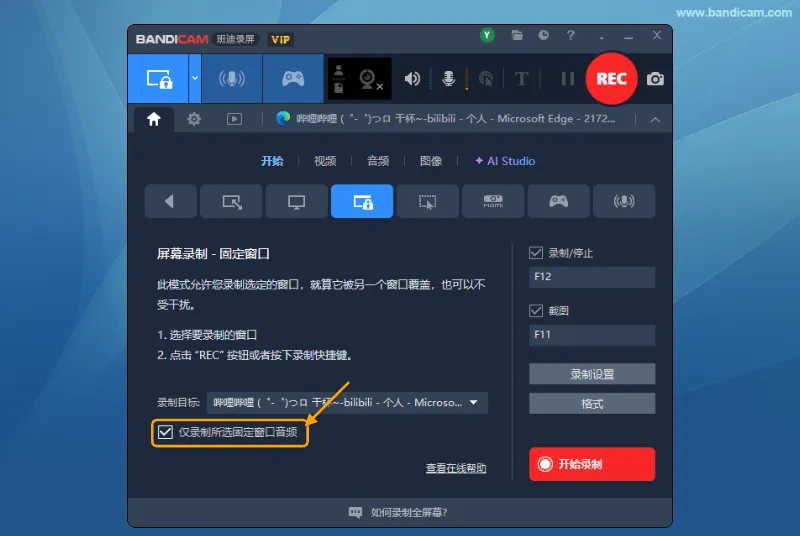
2. 选择窗口后,在固定窗口设置中,勾选【仅录制所选固定窗口音频】。
方法二:通过下拉菜单选择窗口
点击左上方的模式选择下拉菜单,进入【固定窗口】,勾选【仅录制所选固定窗口音频】,再从下方的窗口列表中选择要录制的程序。此方法可直接完成窗口选择和音频设置,无需先按方法一操作。
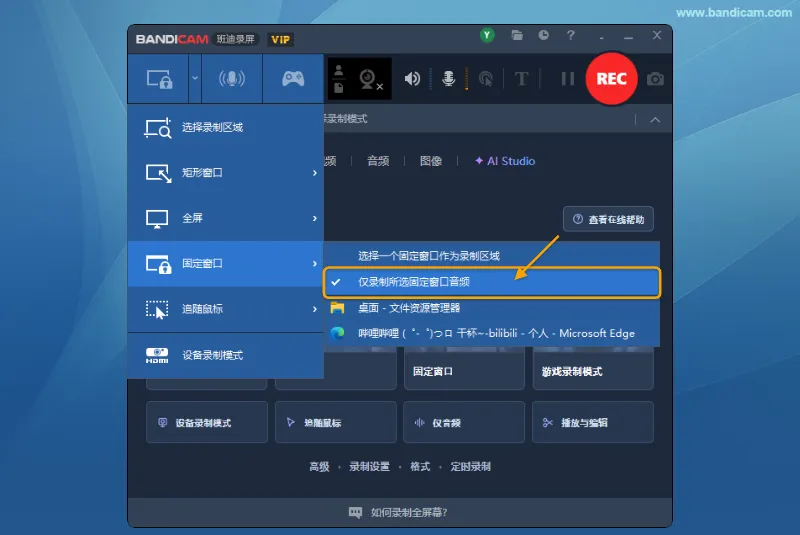
录制浏览器时请注意:同一浏览器中其他标签页的声音也可能被一并录制。建议使用不同的浏览器处理其他任务,例如用 Edge 播放并录制课程,用 Chrome 浏览其他网页。
第二步:开始或停止录制
点击【● REC】按钮,或按录制/停止快捷键(默认为 F12)开始录制。再次点击【■】停止按钮,或按相同快捷键结束录制并保存文件。
录制浏览器时,F12 可能与浏览器的开发者工具快捷键冲突,建议先更改录制/停止快捷键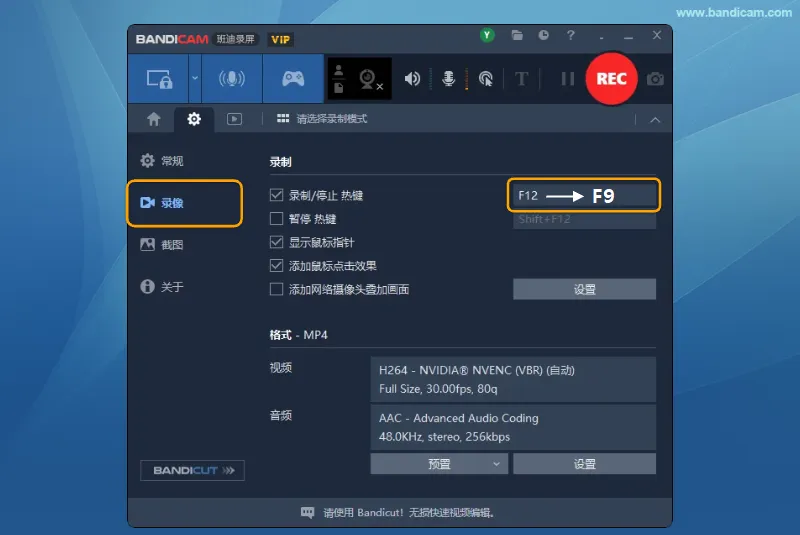 。
。
第三步:确认录制的视频文件
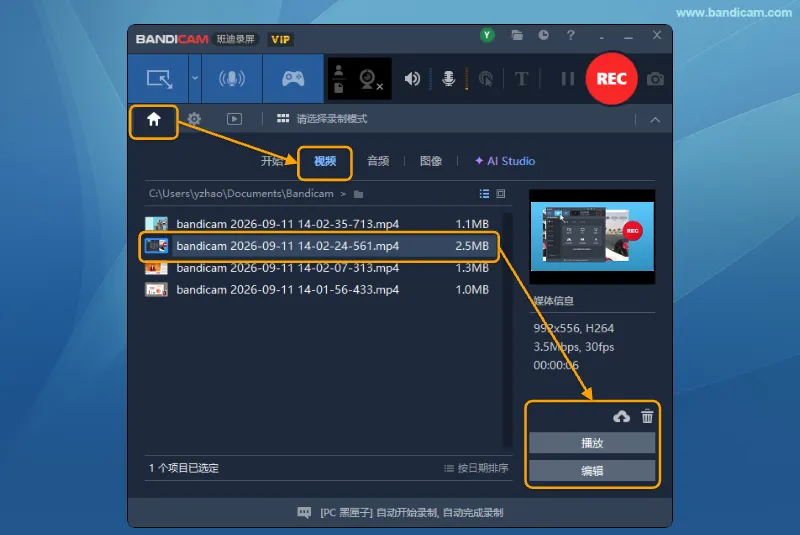
录制完成后,在 Bandicam【首页 > 视频】中选择文件,点击【播放】确认画面和声音。
- 编辑视频:点击【编辑】可裁剪视频文件。
- 管理视频:可将文件上传到 YouTube 或 Google Drive,也可删除不需要的文件。
- 转录与智能缩放:在 Bandicam 播放器中,可使用转录将视频中的语音转为文字,或使用智能缩放突出画面重点。
Windows 7、8、10:使用不同音频设备
在 Windows 7、8、10 中,可将目标程序和其他声音分配到不同的播放设备,再让 Bandicam 录制目标程序使用的设备。使用此方法前,请确认:
- 已连接两个音频播放设备,例如扬声器和耳机,用于分别输出目标程序与其他声音。
- 目标程序支持选择音频输出设备,例如媒体播放器、QQ、YY 语音或 Zoom。
第一步:设置 Windows 和 Bandicam 的音频设备
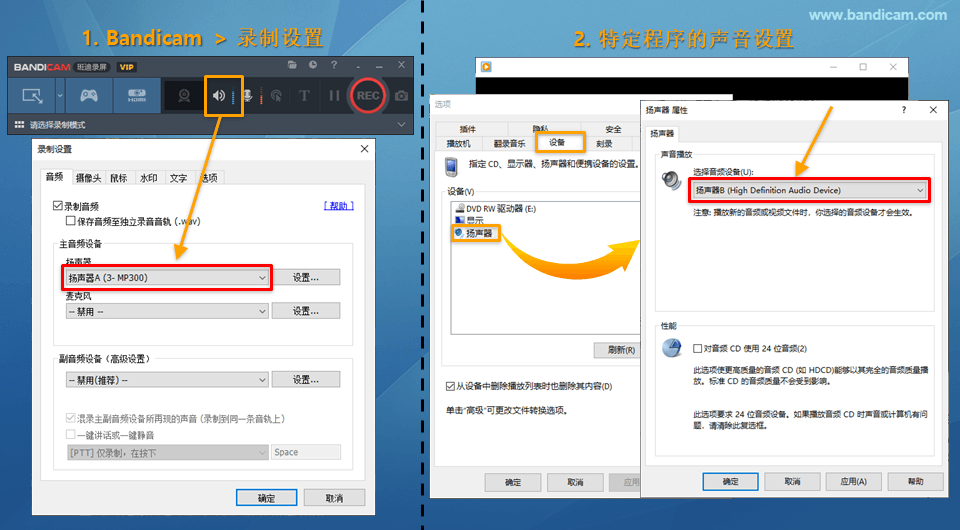
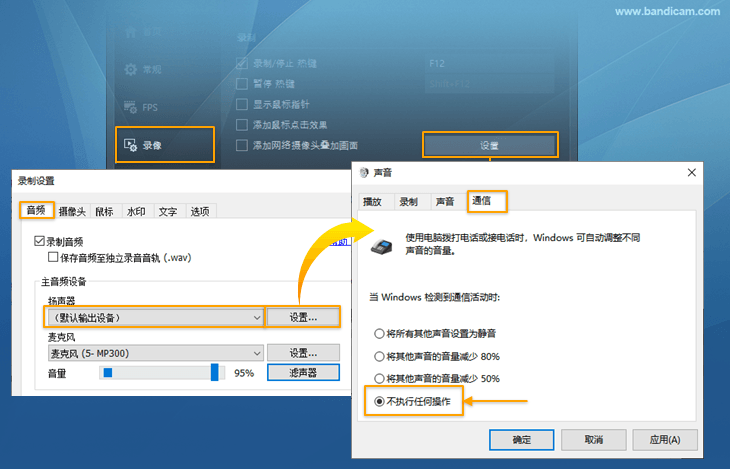
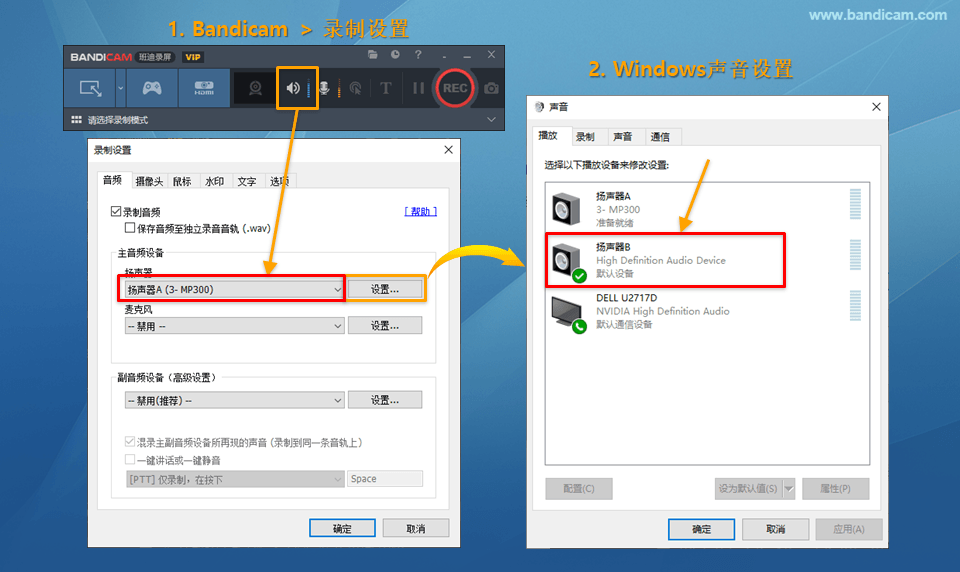
- 在 Bandicam 音频设置中,将【扬声器】设为 扬声器 A;在 Windows 声音设置中,将 扬声器 B 设为默认播放设备。下文用 A、B 区分两个设备,实际操作时请选择对应的设备名称。
- 在 Windows 声音设置的【通信】选项卡中,选择【不执行任何操作】

第二步:设置目标程序的音频输出设备
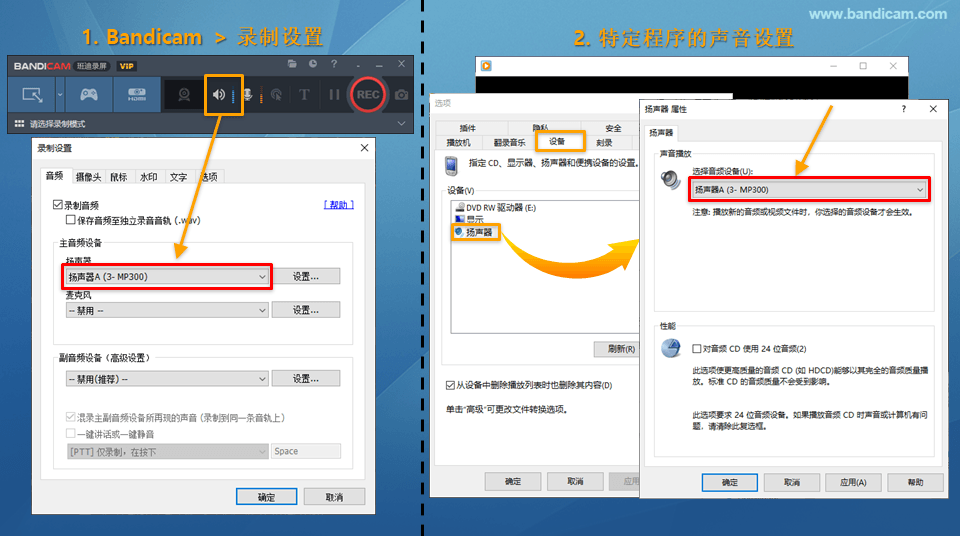
- 在目标程序的音频设置中,将输出设备设为 扬声器 A,与 Bandicam 选择的设备保持一致。 目标程序的声音将通过扬声器 A 播放并被录制;通过扬声器 B 播放的其他声音不会被录入。
排除特定程序的声音
如果希望保留电脑的其他声音,只排除某个程序的声音,可将该程序的输出设备设为与 Bandicam 不同的设备。此方法需要两个音频播放设备,且目标程序支持选择输出设备,例如 Zoom、Teams 或 Windows Media Player。
第一步:设置 Windows 和 Bandicam 的音频设备
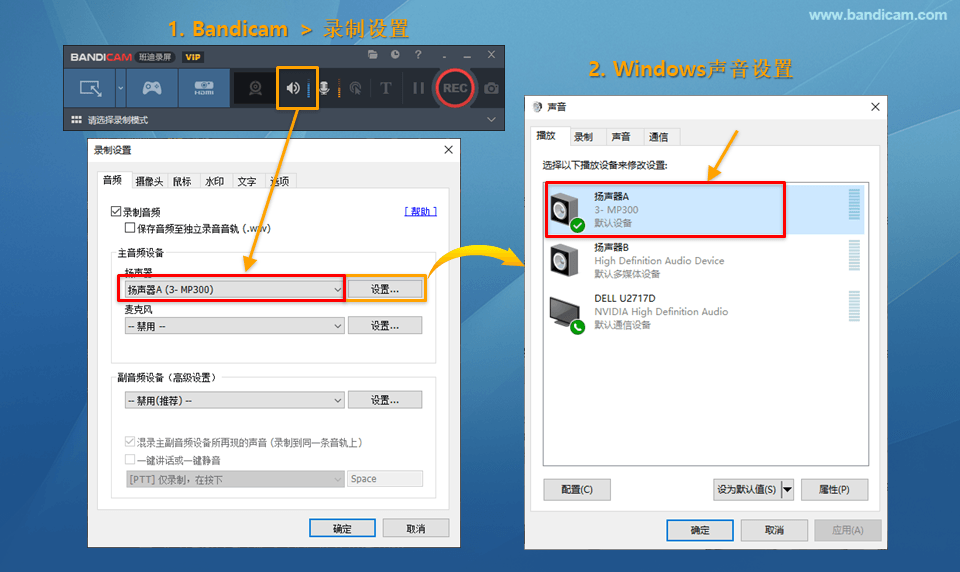
- 在 Bandicam 音频设置中,将【扬声器】设为 扬声器 A。
- 在 Windows 音频设置中,也将默认播放设备选择为 扬声器 A。
第二步:设置要排除的程序
- 在要排除的程序中,将音频输出设备设为 扬声器 B。Bandicam 会录制通过扬声器 A 播放的其他声音,而不会录入该程序通过扬声器 B 播放的声音。