屏幕截图:截取、保存与分类管理
使用 Bandicam 可轻松将电脑屏幕捕获为 BMP、PNG、JPG 格式的图像,并支持实时绘图、添加水印、连续截图等功能。
视频教程
Bandicam 截图方法
1. 使用相机图标或快捷键截图
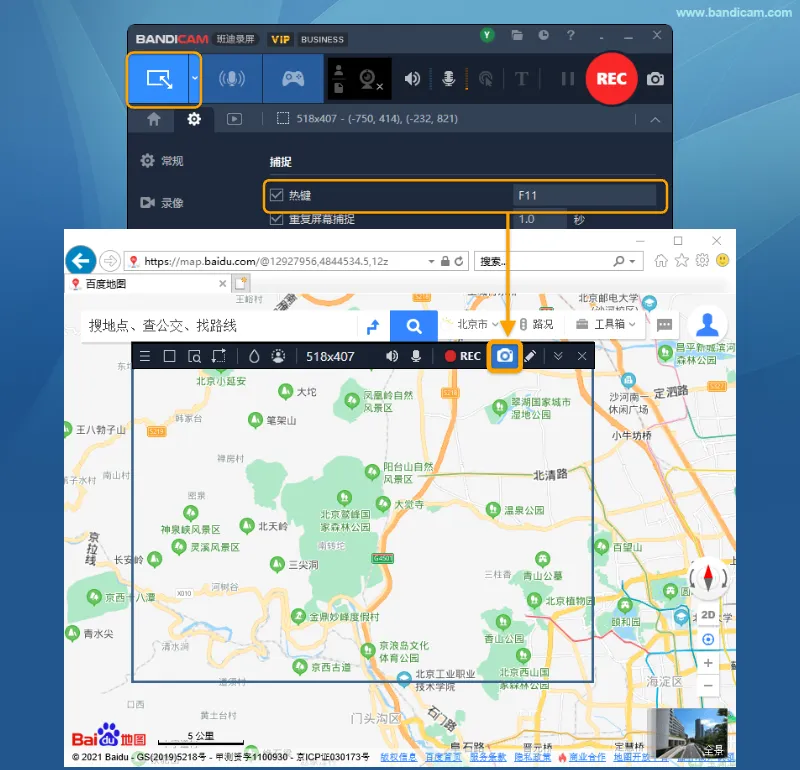
选择屏幕录制模式并指定截图区域后,点击录制窗口的相机图标,或按截图快捷键(默认为 F11),即可保存截图。
也可按 Ctrl + C 复制屏幕内容,然后在画图、Word、Excel、PowerPoint 等软件中按 Ctrl + V 粘贴。
2. 查看保存的截图
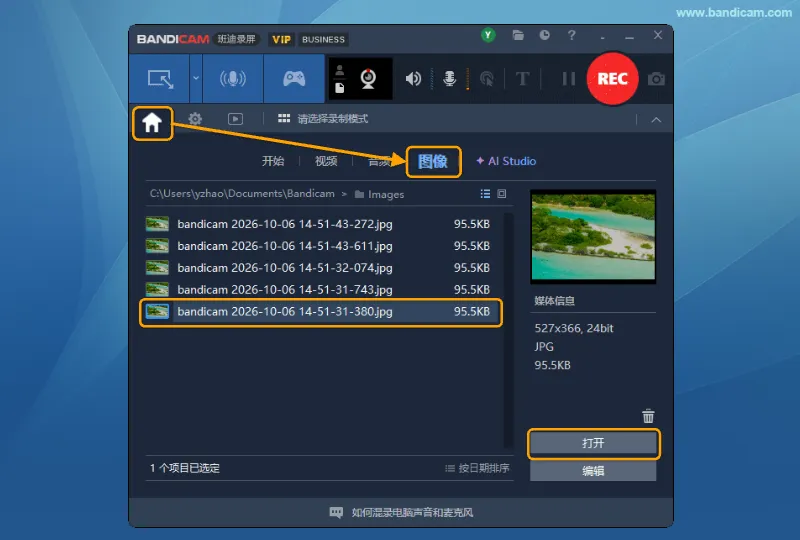
在 Bandicam【首页】→【图像】中选择截图,点击【打开】即可查看。
也可点击 Bandicam 右上角的文件夹图标,打开输出文件夹查看截图。
连续截图:按固定间隔自动保存画面
如需定期保存屏幕画面,可启用【重复屏幕捕捉】,按设定的时间间隔连续截图。
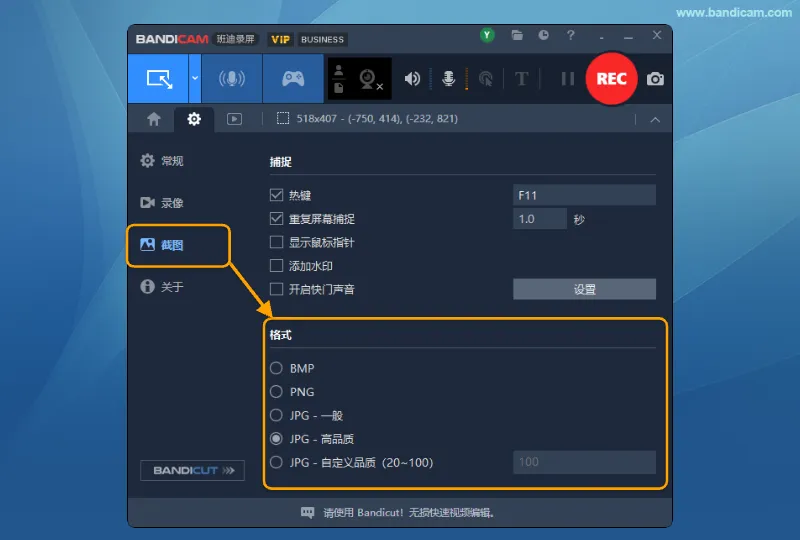
- 打开 Bandicam 的【截图】选项卡,勾选【重复屏幕捕捉】,设置截图间隔。例如,设为 1.0 秒,即每秒保存一张截图。
- 选择要截取的屏幕或区域。
- 点击相机图标,或按截图快捷键(默认为 F11),开始连续截图。
- 需要停止时,再次点击相机图标或按截图快捷键。
- 在【首页】→【图像】中查看已保存的截图。
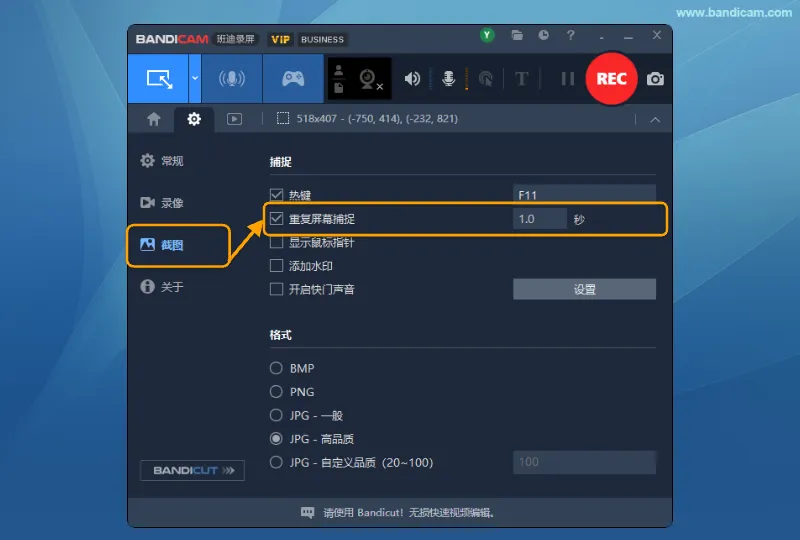
例如,将间隔设为 600 秒,即可每 10 分钟保存一张截图。如需在指定时间自动开始和结束连续截图,可参考连续截图教程及任务计划程序设置方法。
屏幕画笔功能
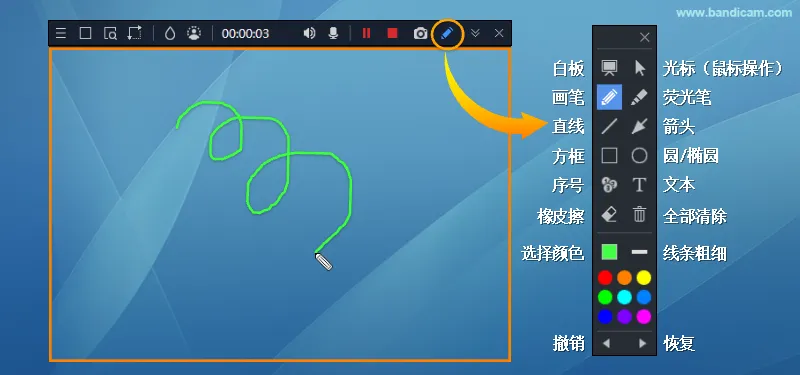
点击录制窗口工具栏中的铅笔图标,打开屏幕画笔。您可以添加线条、荧光笔标记、箭头、矩形、序号和文字,再保存截图。»屏幕画笔使用方法
为截图添加马赛克
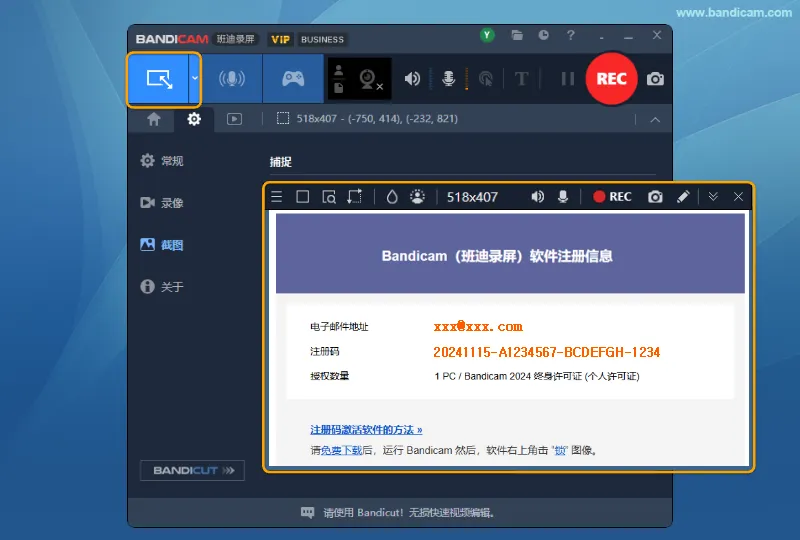
Bandicam 2025 起支持截图马赛克功能。如需遮挡屏幕截图中的个人信息或其他不希望显示的内容,可以先添加马赛克,再保存截图或复制到剪贴板。以下以【矩形窗口】录制模式为例,【全屏】录制模式也支持此功能。» 马赛克使用教程
- 下载并运行最新版本的 Bandicam。
- 选择【矩形窗口】录制模式,指定需要截图的区域。
![选择录制区域]()
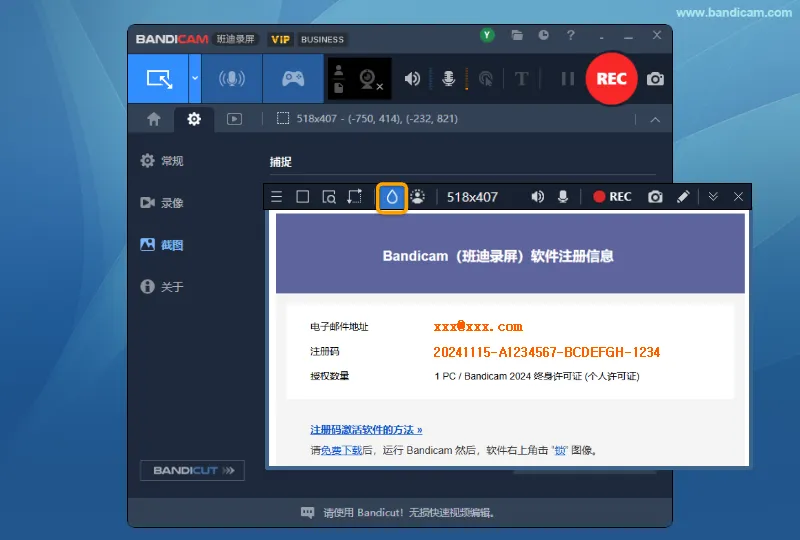
- 点击录制窗口工具栏中的马赛克图标(水滴形)。
![单击马赛克图标 - 添加马赛克]()
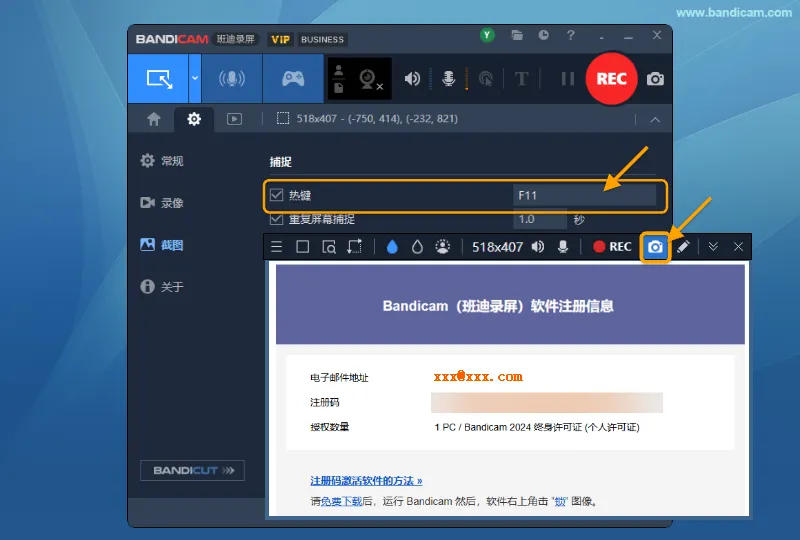
- 拖动鼠标调整马赛克的大小和位置,遮挡需要隐藏的信息,再点击相机图标或按截图快捷键保存截图。
- 将鼠标移到马赛克区域的角上,拖动即可调整大小。
- 按住马赛克区域的中心,拖动即可移动位置。
![调整马赛克位置]()
为截图添加水印
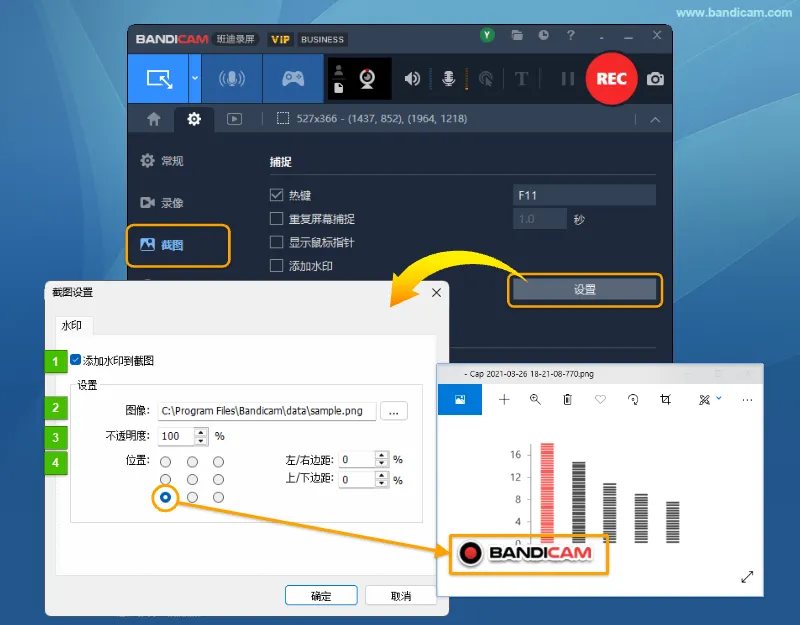
在【截图】选项卡中点击【设置】,勾选【为截图添加水印】,选择水印图片,并调整不透明度、位置和边距。点击【确定】保存设置后,新截图中即可显示水印。
格式设置
在【截图】选项卡中选择 BMP、PNG 或 JPG 格式。选择 JPG 时,还可以设置图像质量。
按分类保存截图、视频和音频
如需将截图与录制的视频、音频分开保存,可设置 Bandicam 自动创建分类子文件夹。
- 在【常规】选项卡中点击【高级】,打开【输出】选项卡。
- 勾选【自动创建有指定名称的输出子文件夹】。
- 选择【Videos/Images/Audios】,将视频、截图和音频分别保存到输出文件夹下的 Videos、Images 和 Audios 子文件夹中。
- 点击【确定】保存设置。之后可打开输出文件夹中的 Images 文件夹,查看新保存的截图。
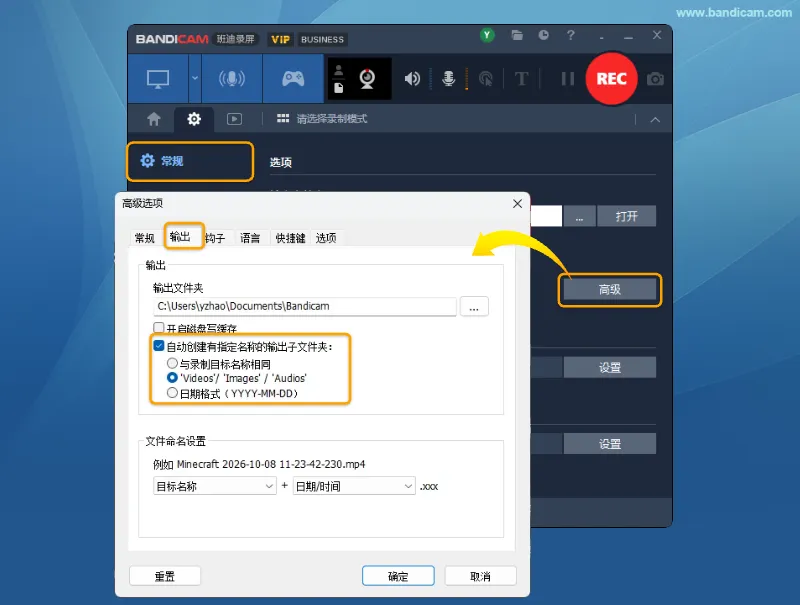
上图已选择【Videos/Images/Audios】,可按文件类型分类保存。您也可以选择按日期或录制目标名称创建子文件夹。更多设置请参考常规设置与高级选项。
常见问题
1. 可以进行滚动截图或从图片中提取文字(OCR)吗?
Bandicam 的截图功能用于截取屏幕上当前显示的区域,不支持滚动截图和从图片中提取文字的 OCR 功能。如需将较长的网页或文档截取为一张图片,或提取截图中的文字,请使用免费截图工具 ZunShot。
» 如何在 Windows 上进行滚动截图(长截图) - ZunShot
» 通过 OCR 提取截图中的文字并翻译 - ZunShot