提取文本(OCR)与翻译
ZunShot 使用 Windows 内置的 OCR 引擎。识别在本机上完成,不会上传任何内容。翻译为可选功能,只会发送识别出的文字。
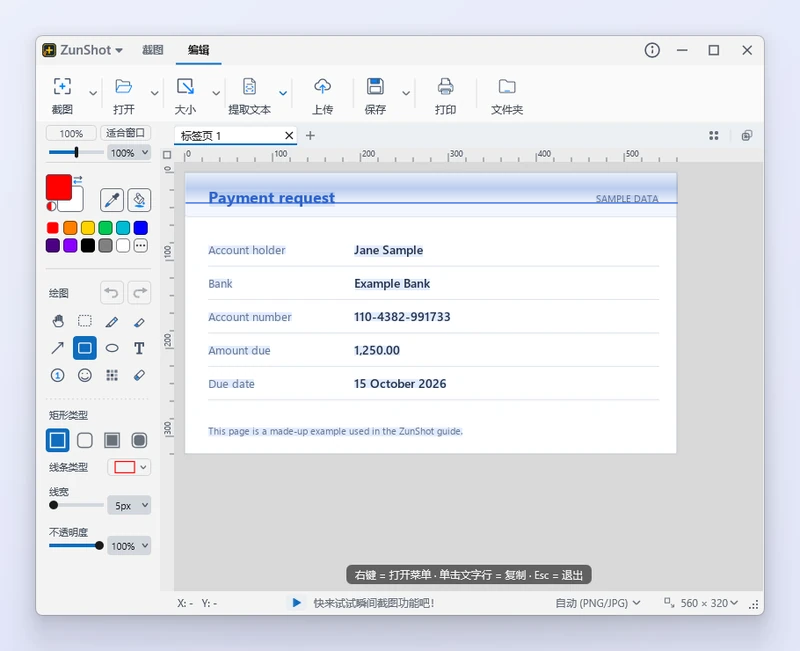
操作步骤
- 在编辑器中打开截图。 也可以在即时截图中选择区域,然后点击 提取文本。
- 选择“提取文本(OCR)”。 选择包含文字的区域,或对整张图片进行识别。
- 复制或保存。 将文字复制到剪贴板,或保存为文本文件。如有识别错误的字符,请先进行修改。
- 翻译图片。 选择 翻译图像,然后选择目标语言。识别出的每一行都会发送去翻译,译文会绘制在原文之上,因此较长的页面需要几秒钟。按 Esc 键可取消,重新选择原来的语言则可恢复原文。
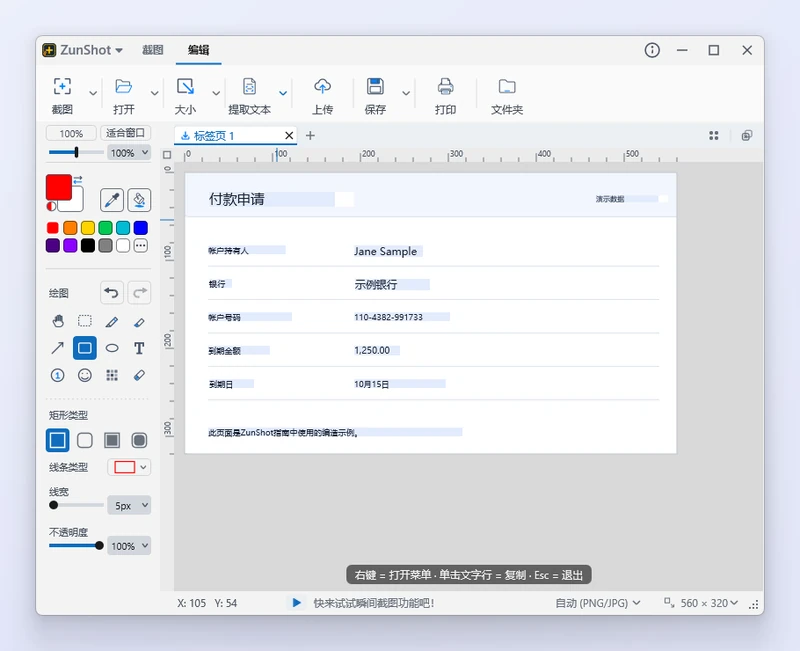
提示
- 可在“设置” > “语言” > 安装 OCR 语言… 中安装识别语言。Windows 需要安装该语言及其输入功能,而不仅仅是显示语言。
- 图片清晰、语言选择正确,识别准确率就会提高。请裁掉无关的部分,并避免使用压缩严重的图片。
- 翻译使用 MyMemory 服务。填写电子邮件地址(选填)可提高每日额度,只有在您填写后才会发送该地址。
常见问题
OCR 识别出的是乱码。
所选语言与文字的语言不一致。请选择正确的语言,或先安装该语言。
进行 OCR 时会上传我的图片吗?
不会。OCR 由 Windows 在本机上完成。只有翻译功能会发送识别出的文字。