Windows 免费截图工具

使用 ZunShot,只需按一次快捷键即可截取屏幕上的任意内容:指定区域、单个窗口、整个屏幕,或一整个滚动页面。截图保存时不带水印,图片中的文字还能提取为文本。可在 Windows 10 和 11 上免费使用。

支持 Windows 10 和 Windows 11(64 位)。通过 Microsoft Store 安装,几秒钟即可完成。

以下功能免费使用,不受限制:
  • 区域截图、窗口截图、全屏截图、滚动截图、网页截图和连续截图
  • 复制到剪贴板,保存为 PNG、JPG、WebP 或 PDF,打印,上传
  • 在本机上从任意截图中提取文本(OCR)
  • 即时截图快捷键、固定到屏幕、18 种语言
截图编辑器同样包含在内。如果没有 ZunShot Pro,编辑过的图片会带有一个小的 ZunShot 水印。
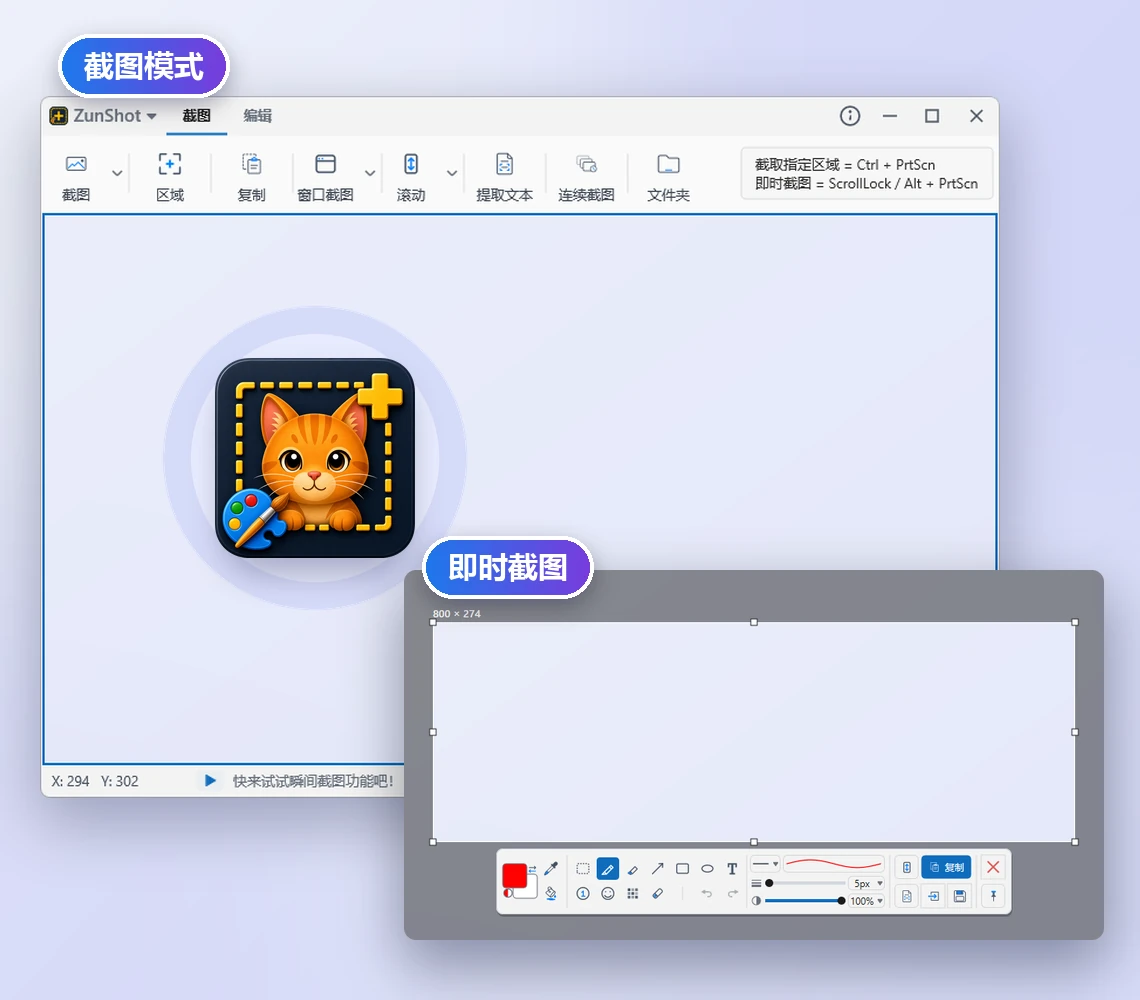
ZunShot 截图模式窗口及其截图框,以及即时截图的选定区域和迷你工具栏

比 Print Screen 键更进一步的截图工具

Windows 自带的“截图工具”(Snipping Tool)可以满足基本需求。ZunShot 则补上了接下来会用到的功能:对长页面进行滚动截图;截取单个 Windows 11 窗口时保留干净的透明圆角,而不会残留桌面像素;截图框固定在原位,每张截图大小一致;从任意图片中提取文字;以及在工作时让参考图片始终置顶的固定到屏幕窗口。所有处理都在您的电脑本机上完成。

在 Windows 上免费截图

冻结屏幕画面,精确截取所需内容

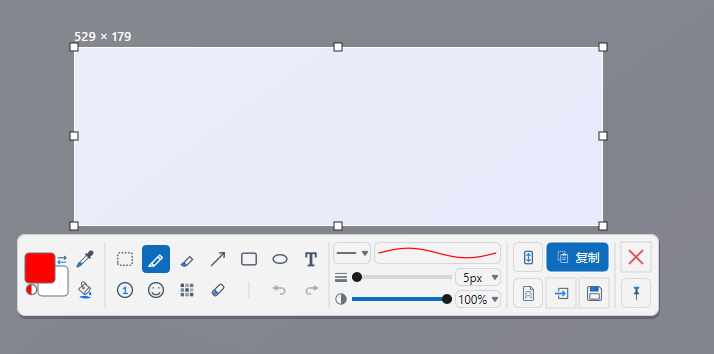
按 Scroll Lock 或 Alt+PrtScn,屏幕画面随即冻结,菜单和工具提示都保持原样。拖动选择区域后,无需打开主窗口,即可通过迷你工具栏复制、保存、添加标注或将截图固定到屏幕。
了解即时截图的用法 »

ZunShot 即时截图中选定的区域和迷你工具栏

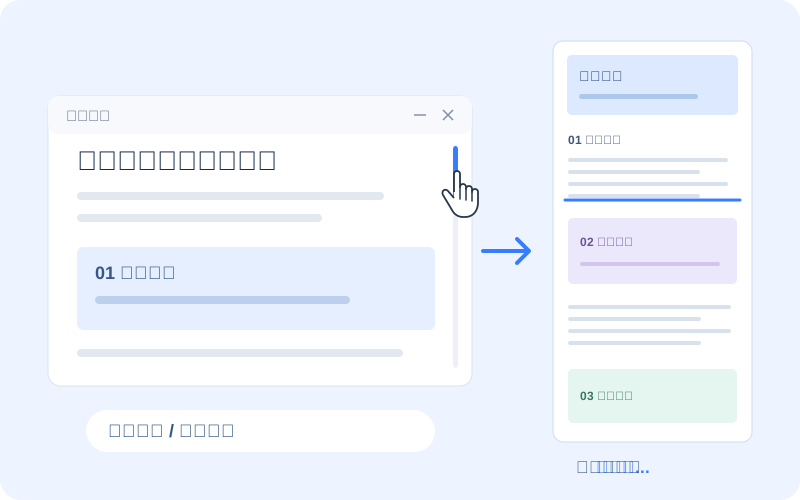
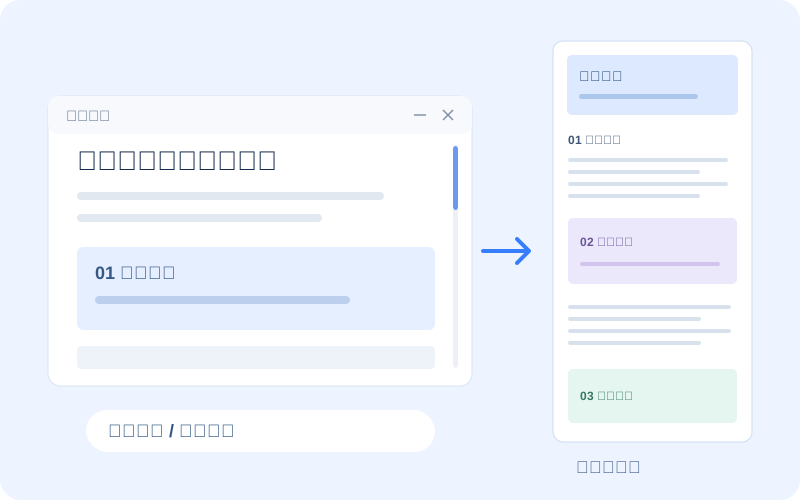
将整个滚动页面截成一张图片

聊天记录、长文章、电子表格和设置页面往往一屏显示不完。滚动截图会将全部内容拼接成一张长图。可以让 ZunShot 自动滚动,也可以自己滚动鼠标滚轮。

如何进行滚动截图 »

长网页的滚动截图

截取窗口并保留干净的透明圆角

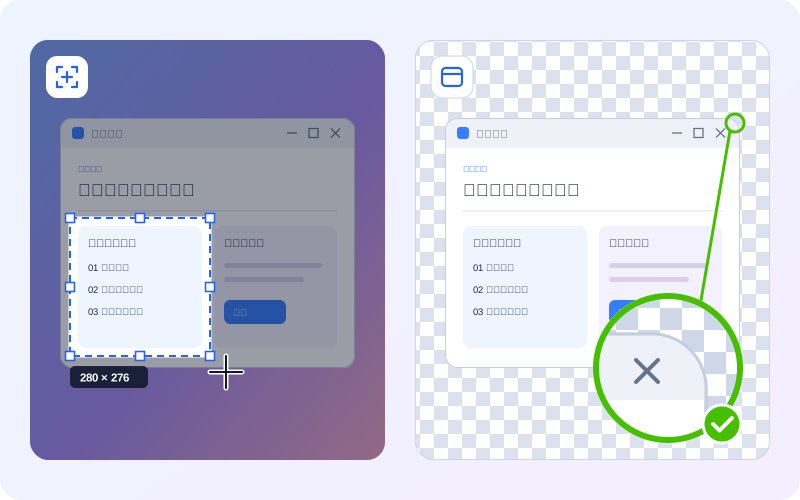
Windows 11 的窗口带有圆角,而大多数截图工具截取的是窗口外围的矩形,因此四个角上都会残留一点壁纸。只需将鼠标指向某个窗口或控件,ZunShot 就只截取该对象,并将圆角处理为透明,可直接放入幻灯片、文档或网页。在截图模式下,截图框会停留在原来的位置,因此连续截取的一组截图每次大小都相同。
了解窗口截图的用法 »

拖动选择的区域截图,以及保留 Windows 11 透明圆角的窗口截图

从任意截图中提取文字

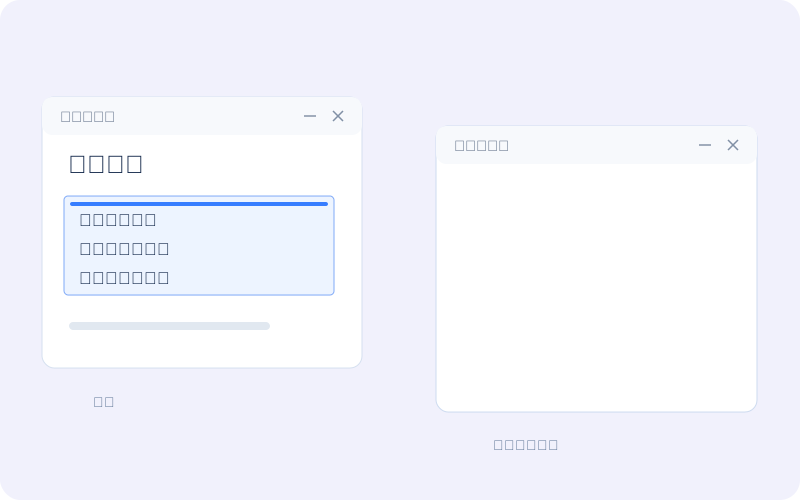
选择文字区域,即可将其复制为可编辑的文本。识别使用 Windows 内置的 OCR 引擎,因此任何内容都不会离开您的电脑。还可选用图片翻译功能,将译文直接显示在原文之上。
如何通过 OCR 提取文字 »

通过 OCR 从图片中提取的文字

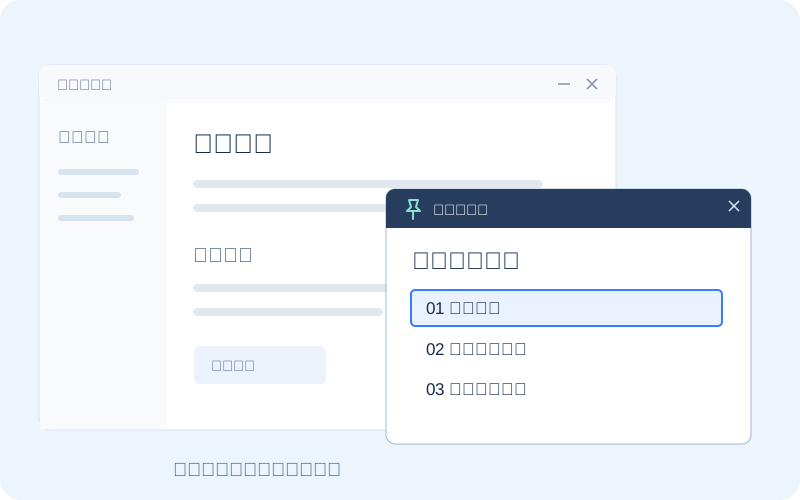
将截图固定在所有窗口上方

让参考图片始终悬浮在工作窗口上方:一段代码、一张图表,或正在参照的设计稿。可以将它移到任意显示器、调整大小,也可以通过它自己的菜单复制或保存。

固定到屏幕 »

悬浮在其他窗口上方的固定截图

按时间间隔自动截图

在演示、测试或监看数据面板时,连续截图会每隔几秒自动截取一张。画面没有变化时可跳过截图,可自动删除旧文件,还可用快捷键停止。

连续截图 »

连续截图进度


更多截图功能,全部免费

整页网页截图

整页网页截图

在内置浏览器中打开页面,一次截取整个页面。

保存格式

保存为 PNG、JPG、WebP 或 PDF

无损 PNG、体积小巧的 PNG-256、可调节质量的 JPG 和 WebP,或 PDF。

打印布局

一张纸打印多张截图

将多张截图排列在一页上,或将长图拆分到多页。

云端上传

上传并分享链接

将截图发送到自己的 Google Drive、Dropbox 或 OneDrive,并复制链接。

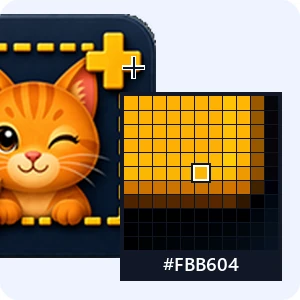
ZunShot 拾色器放大镜,显示鼠标指针下的像素及其 HEX 值

拾色器

以 HEX、RGB、HSL 或 HSV 格式读取屏幕上任意像素的颜色。

快捷键

自定义快捷键,包括 PrtScn

可指定 PrtScn 或任意按键。ZunShot 从 Windows 接管该键前会先询问,之后也会将其归还。

常见问题

ZunShot 真的免费吗?

是的。本页列出的所有截图功能均可免费使用,没有时间限制,截图也不带水印。ZunShot Pro 是可选的订阅,用于去除在内置编辑器中编辑过的图片上的水印。

免费版会添加水印吗?

截图不会添加水印。截图可以原样复制、保存、打印和上传。在免费版中,只有使用绘图和模糊工具编辑过的图片,保存时才会带有一个小的 ZunShot 标记。

如何在 Windows 上进行滚动截图?

在“截图”标签页中选择“滚动”,在可滚动的页面内点击,然后点击“自动滚动”或滚动鼠标滚轮。点击“完成”后,拼接好的图片会在编辑器中打开。分步指南。

为什么窗口截图的四角会残留壁纸?

Windows 11 的窗口带有圆角,但大多数工具截取的是窗口外围的矩形,因此四角会露出桌面。ZunShot 的窗口截图会将这些圆角处理为透明。保存为 PNG 或 WebP 即可保留透明效果。窗口截图。

可以复制截图中的文字吗?

可以。选择“提取文本”,选中文字区域,然后复制结果。识别通过 Windows OCR 引擎在本机上完成。可在 ZunShot 的设置中安装更多识别语言。

ZunShot 可以录制视频吗?

不可以。ZunShot 是截图工具。如需录屏,请使用同一家公司的 Bandicam。

支持哪些 Windows 版本?

Windows 10(64 位)内部版本 10240 或更高版本,以及 Windows 11。请参阅系统要求。