如何进行滚动截图
滚动截图可将长页面变成一张图片。可以让 ZunShot 自动滚动,页面需要放慢节奏时也可以手动滚动。

操作步骤
- 在“截图”标签页中选择“滚动”。 也可以从即时截图工具栏启动。
- 选择可滚动的区域。 在可滚动的页面、列表或聊天窗口内点击。如果高亮的区域不正确,请使用 重选区域。
- 滚动。 点击 自动滚动 并等待,或自行滚动鼠标滚轮。也可以使用方向键和 PgUp/PgDn。点击 停止自动滚动 或按 Esc 键可中断。
- 点击“完成”。 ZunShot 会拼接各帧画面,并在编辑器中打开结果。
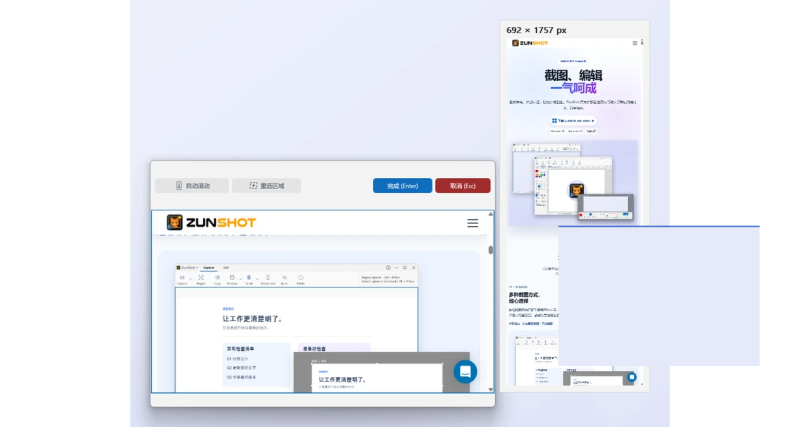
提示
- 固定的页眉、粘性工具栏和悬浮聊天按钮会被检测出来,并从重复的画面中移除。
- 手动滚动最适合边滚动边加载内容的页面。出现加载图标时请暂停,然后再继续。
- 对于网页,网页截图 会在 ZunShot 的内置浏览器中渲染完整页面,完全无需拼接。
常见问题
结果中有重复的条带或缺失的部分。
请放慢滚动速度,或使用“自动滚动”。滚动时带有动画的页面可能会干扰拼接。
第一次滚动滚轮时页面没有滚动。
某些浏览器需要页面先获得焦点。在页面内点击一次,然后继续即可。