选区、填充与擦除
选区用于限定下一步操作的作用范围。橡皮擦有三种模式,既可以只擦除绘制内容而不影响图片,也可以把一块区域擦成透明。
操作步骤
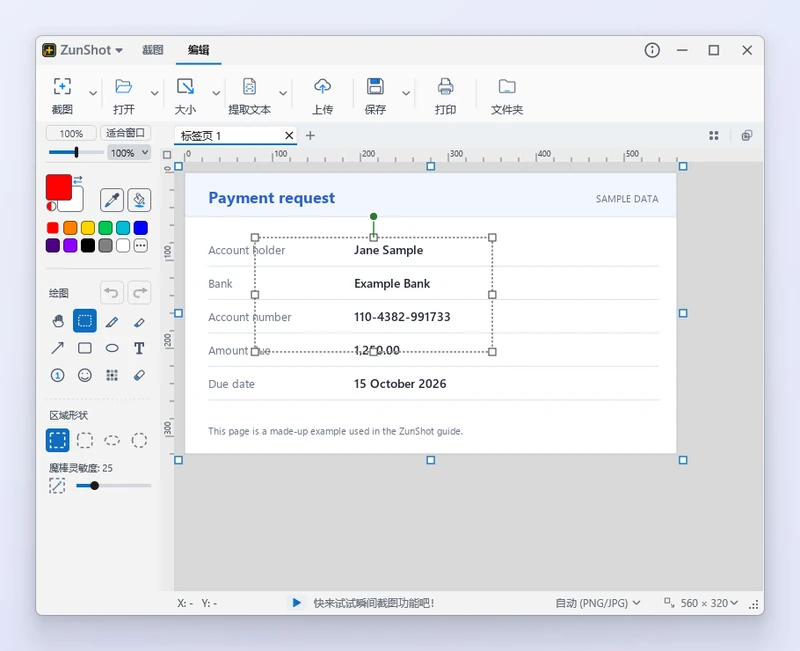
- 选择区域。 选择 选区 工具并拖动。“区域形状”可以是“矩形”“圆角矩形”“圆形”或“椭圆形”。选择 线条(跟随光标) 可绘制任意形状的轮廓。
- 或者使用魔棒。 点击某种颜色,即可选中所有相连且颜色相近的像素。可在选项栏中调整魔棒灵敏度。
- 对选区进行操作。 复制、剪切、裁剪到选区、填充、模糊或删除。按方向键可将选区微移 1 个像素。
- 擦除。 选择 橡皮擦 并选择模式:擦除绘制内容 仅移除标注,填充背景色 涂上背景色,透明 则擦除像素本身。
将背景变为透明
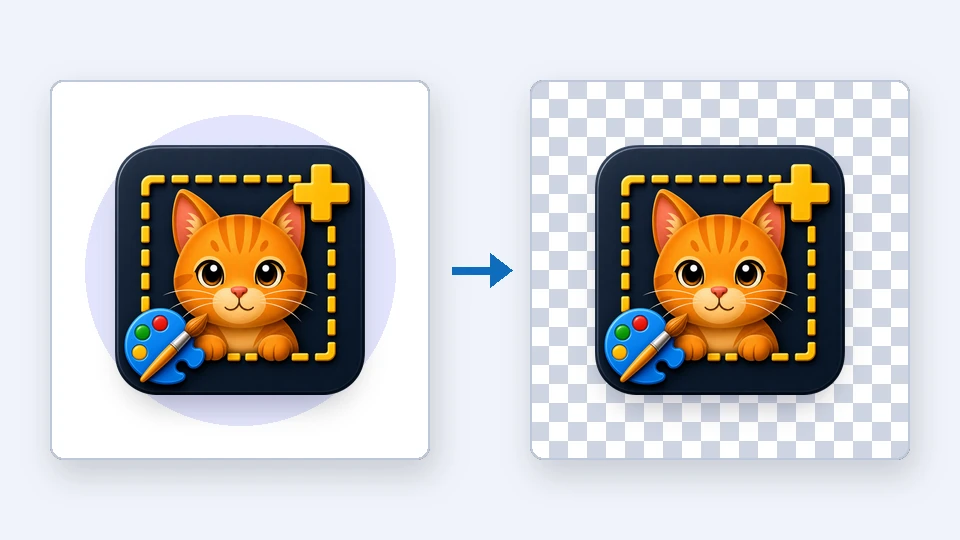
用 魔棒 选择背景,然后按 Ctrl+Delete。所选区域会变为透明,并以棋盘格显示。保存为 PNG 或 WebP 可保留透明效果。只按 Delete 会用背景色填充选区,按 Shift+Delete 则用绘制颜色填充。
提示
- 填充 会用绘制颜色填满相连的区域。颜色溢出到相邻区域时,请降低灵敏度。
- 透明擦除的效果在 PNG 和 WebP 中会保留。JPG 不支持透明,会显示为白色。
常见问题
如何取消选区?
按 Esc 键,或点击选区外部。
可以移动选中的像素吗?
可以。在“选区”工具处于选中状态时,在选区内拖动即可;移走后留下的区域会用背景色填充。拖动时按住 Ctrl,则移动的是一份副本。