绘图与标注
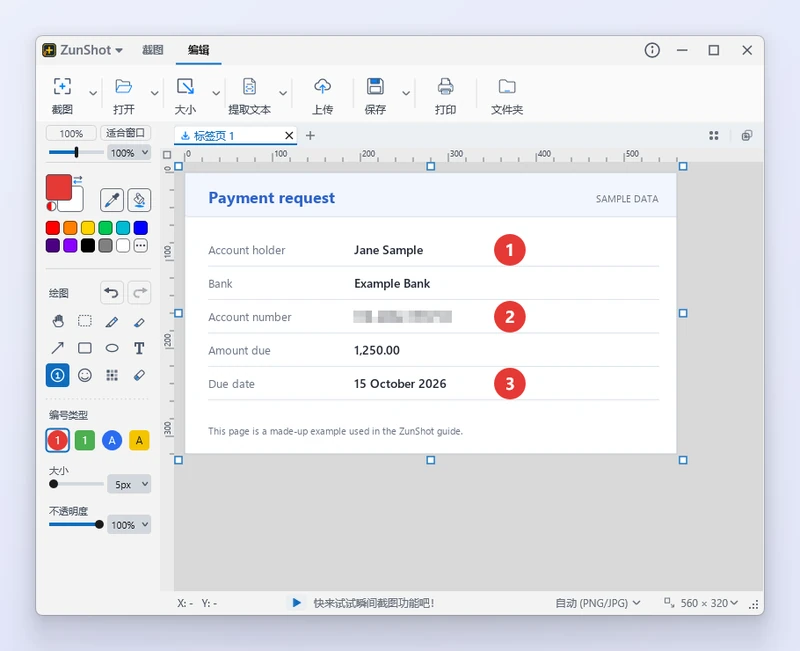
“编辑”标签页提供了讲解截图所需的全部工具:用箭头指明位置,用编号标出步骤顺序,用荧光笔突出重点而不遮住下面的文字。
操作步骤
- 选择工具。 在左侧面板中选择 笔、荧光笔、箭头、矩形、椭圆、文字、编号 或 表情符号。
- 设置颜色和粗细。 左键点击调色板中的颜色可设置绘制颜色,右键点击可设置背景色。粗细 和 大小 位于选项栏中。
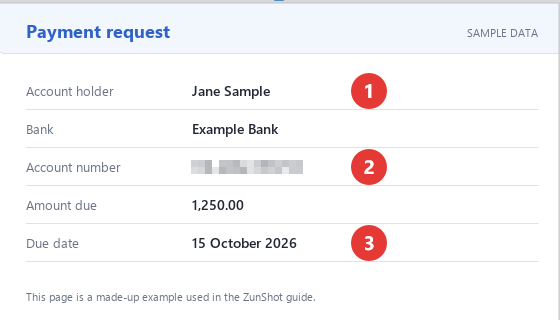
- 在画布上绘制。 拖动可绘制图形和箭头,点击可放置编号或表情符号,点击后输入可添加文字。编号标记会自动递增。
- 绘制后调整。 选中对象即可移动或调整其大小。按 Ctrl+Z 可撤销上一步操作。
提示
- 箭头样式包括直线、双向箭头、起点为圆点的箭头和直角折线箭头。
- 图形样式:“边框”“边框+填充”“圆角边框”,以及“正圆”和“椭圆”的各种样式。
- 编号样式:圆形或方形,数字或字母。表情符号分为“表情与手势”“标记与强调”“图形与箭头”和“设备与其他”四组。
- 即时截图的工具栏上也提供同样的工具。
常见问题
文字输入后还能修改吗?
可以。双击文字对象即可编辑,或选中它后更改字号和颜色。
如何让编号重新从 1 开始?
编号按标签页和 编号类型 分别计数:新建截图或切换到其他类型时,会重新从 1 开始。撤销操作也会让编号退回一位。