截取屏幕上的指定区域
在想要的区域上拖动,或点击想要的窗口,即可完成截图。点击带圆角的 Windows 11 窗口时,圆角部分会变为透明。
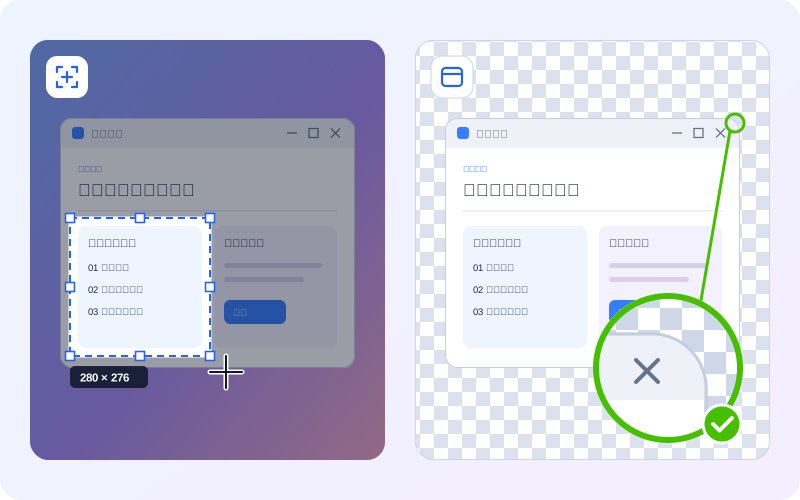
操作步骤
- 在“截图”标签页中选择“区域”。 也可以按默认的区域截图快捷键 Ctrl+PrtScn。屏幕画面会被冻结,菜单和工具提示都保持原样。
- 拖动选择区域。 拖动时,选区旁边会显示其大小。松开鼠标按键即可截图。
- 或点击窗口。 移动鼠标指针时,ZunShot 会高亮显示指针下方的窗口或控件。点击即可准确截取该对象。按住 Shift 始终选择整个窗口,按住 Ctrl 始终选择指针下方的控件。
- 圆角变为透明。 点击 Windows 11 窗口时,它的四个圆角会变为透明,而不会留下窗口后面的桌面画面。请参阅 窗口截图。
- 截图会在编辑器中打开。 随时可按 Esc 键取消。如果不想重新选择区域,按 Enter 键即可截取截图框所在的区域。
重复截取同一区域
在截图模式下,桌面上会一直显示一个截图框,用来标出固定的区域。拖动它的边或角调整大小,之后每当需要再截取一张大小和位置完全相同的图时,点击 截图 即可。每次截图后执行的操作可在 设置 > 截图 > “截图完成后”中设置。

提示
- 功能区上的 复制 会将截图框内的画面直接复制到剪贴板,而不打开编辑器。
- 延时:需要先打开菜单或工具提示时,请在“截图”菜单中选择 3 秒后截图。
- 包含鼠标指针:需要体现指针位置时,请开启 设置 > 截图 > “截图中包含鼠标指针”。
常见问题
截图框挡住了我想截取的内容,可以把它移开吗?
可以。拖动截图框的边缘即可移动,或改用窗口截图,这样就不必手动框选区域。
可以输入精确的尺寸吗?
可以。点击状态栏上显示的截图框尺寸,选择 自定义大小…,然后输入以像素为单位的宽度和高度。