截取整个屏幕或单个显示器
全屏截图一次截取整个屏幕画面。连接了多个显示器时,可以选择截取其中一个,或将所有显示器一起截取。
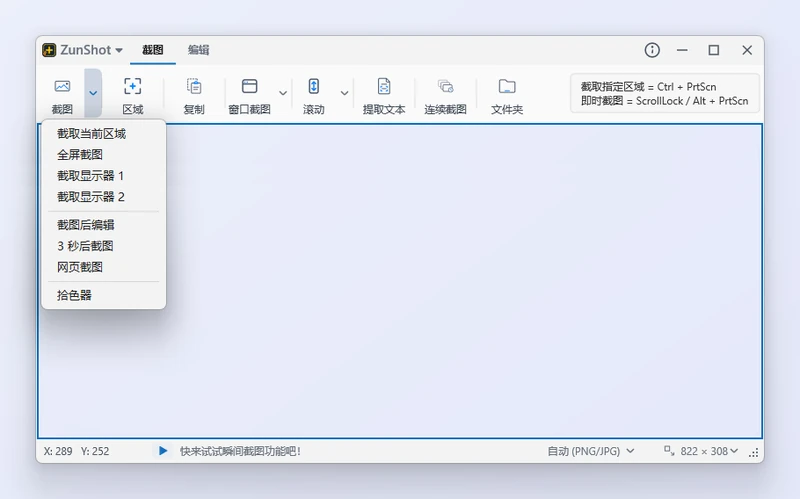
操作步骤
- 在“截图”标签页中打开“截图”菜单(即“截图”按钮旁的小箭头),然后选择 全屏截图。也可以先在“设置” > “快捷键”中启用该快捷键,再按 Ctrl+Shift+PrtScn。
- 或选择单个显示器。 全屏截图本身会一次截取所有显示器。连接了多个显示器时,同一菜单中还会列出 截取显示器 1、截取显示器 2 等项目,用于截取单个显示器。
- 截图。 图片会在编辑器中打开,或按照“截图完成后”的设置进行保存。
提示
- 全屏截图会按照 Windows 中显示器的排列方式生成一张宽幅图片。
- 要定时反复截取某个显示器,请使用 连续截图,并将截图对象设为“全屏”。
常见问题
ZunShot 窗口出现在截图中。
正常情况下不会出现:ZunShot 在截图时会隐藏自己的窗口,截图框本身也不会被截入。如果仍然出现,请将窗口最小化,然后使用快捷键截图。