ZunShot 设置 - 语言
ZunShot 内置 18 种界面语言。OCR 语言属于 Windows 的功能,需要单独安装。如果其中没有您使用的语言,可以自行添加翻译文件。
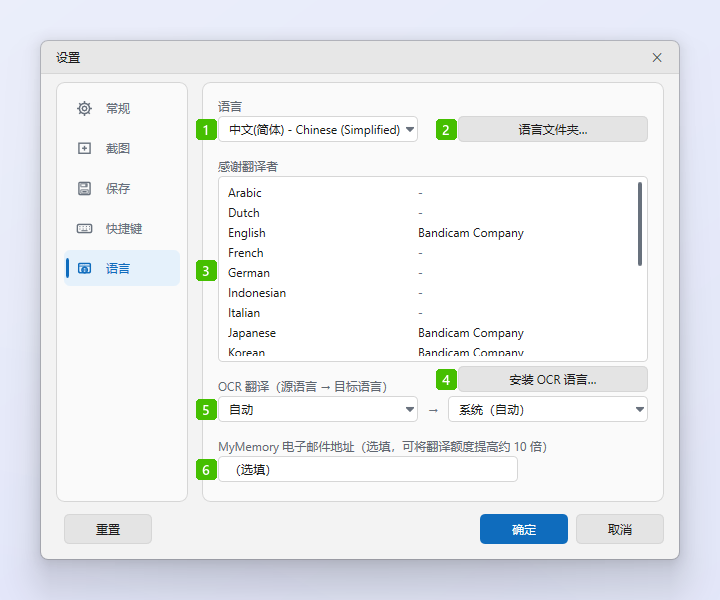
- 语言:界面语言。系统(自动) 跟随 Windows 的语言;也可以选择英语、韩语、日语、简体中文或繁体中文、德语、法语、荷兰语、意大利语、西班牙语、葡萄牙语(巴西)、瑞典语、土耳其语、印度尼西亚语、越南语、俄语、乌克兰语或阿拉伯语。更改后立即生效。
- 语言文件夹…:打开内置的
lang文件夹,可从中复制English.ini,作为自定义翻译的基础(见下文)。 - 感谢翻译者:各语言的翻译者。自行添加的翻译会在此处显示为 用户文件,并附上文件中填写的名称。
- 安装 OCR 语言…:安装 提取文本(OCR) 识别其他语言所需的 Windows 语言包,其中包含该语言的输入功能,OCR 引擎正是由它注册的。只需批准一次管理员权限请求。
- OCR 翻译(源语言 → 目标语言):图片翻译所使用的语言。自动 会自动检测源语言;第二个列表是译文的目标语言。
- MyMemory 电子邮件地址:选填。输入电子邮件地址后,MyMemory 服务的免费翻译额度可提高约 10 倍。
自定义翻译
- 复制 English.ini。 点击 语言文件夹…,从内置文件夹中复制
English.ini。 - 创建用户语言文件夹。 按 Win+R,输入
%LOCALAPPDATA%,然后在其中创建Bandicam\ZunShot\lang。 - 翻译并保存。 翻译各项的值,键名保持不变,然后以要替换的语言的名称将文件保存到该文件夹中。省略的键将回退为英语。
- 切换到该语言。 在选项 1 中选择该语言。返回 ZunShot 窗口时会重新加载用户文件夹中的文件,因此无需重启即可测试修改。
常见问题
安装语言后,OCR 仍然失败。
打开 Windows 的“设置” > “时间和语言” > “语言和区域”,选择该语言,并确认已安装“基本输入法”。仅有语言包不会注册 OCR 引擎。