ZunShot 设置 - 快捷键
只要 ZunShot 正在运行,快捷键就可以使用,在系统托盘模式下也是如此。快捷键 标签页列出了所有命令及其按键,每个快捷键都可以更改或停用。
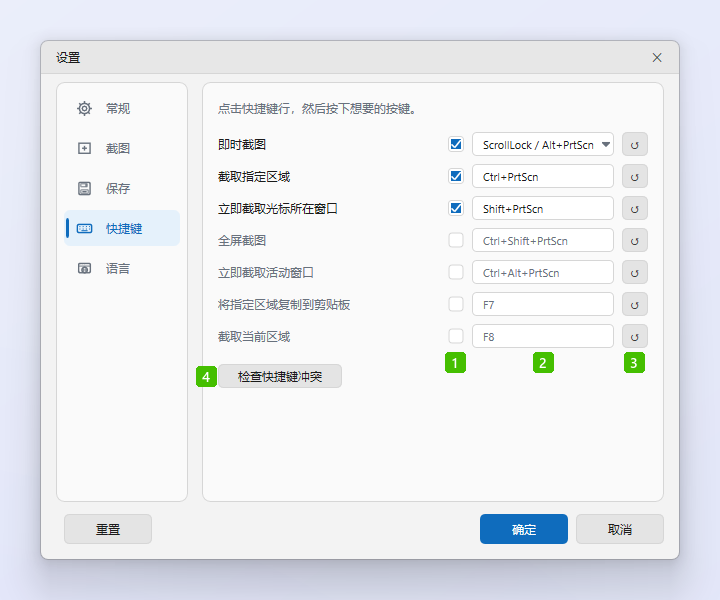
- 启用:按键前面的复选框用于开启或关闭该快捷键。显示为灰色的行不会被注册,因此该按键可供其他程序使用。
- 按键:点击输入框,然后按下想要的组合键。ZunShot 会立即显示该组合键,并在它已被占用时发出警告。“即时截图”一行会打开一个预设选项列表,其中的 直接输入… 可用于指定自己的按键。
- 重置:↻ 按钮仅将该行恢复为默认按键。
- 检查快捷键冲突:测试所有已启用的快捷键。如果其他程序占用了其中某个按键,或者存在已知会干扰截图和剪贴板快捷键的程序,ZunShot 会显示该程序的名称,并询问是否将其关闭。
默认快捷键
| 命令 | 默认按键 | 启用 |
|---|---|---|
| 即时截图 | Scroll Lock / Alt+PrtScn | 开启 |
| 截取指定区域 | Ctrl+PrtScn | 开启 |
| 立即截取光标所在窗口 | Shift+PrtScn | 开启 |
| 全屏截图 | Ctrl+Shift+PrtScn | 关闭 |
| 立即截取活动窗口 | Ctrl+Alt+PrtScn | 关闭 |
| 将指定区域复制到剪贴板 | F7 | 关闭 |
| 截取当前区域 | F8 | 关闭 |
单独使用 PrtScn 键
- 将单独的 PrtScn 键指定给某个命令。 Windows 通常将该键保留给 Windows 自带的“截图工具”(Snipping Tool),因此 ZunShot 会询问是否可以关闭这项 Windows 设置。不再使用 PrtScn 键时,ZunShot 会将其重新开启。
- Microsoft Store 版。 ZunShot 无法自行更改这项 Windows 设置,而是会为您打开 Windows 的“设置”:请在“辅助功能” > “键盘”下关闭 使用“打印屏幕”键打开屏幕捕获,然后返回 ZunShot。
- 点击“确定”。 快捷键立即生效。
提示
- 包含 Pause 键的组合键(如 Ctrl+Pause)可以正确显示和注册,尽管键盘为该组合键发送的是 Break。
- 快捷键只归一个正在运行的 ZunShot 窗口所有。开启 允许程序多开 时,由第一个窗口注册快捷键。
常见问题
某个快捷键不起作用了。
其他程序注册了相同的按键。点击 检查快捷键冲突 找出该程序,然后在此处更改按键,或关闭该程序。
可以使用鼠标按键吗?
不可以。快捷键只能是键盘组合键。