连续截图
连续截图每隔几秒自动截取一张图,无需操作键盘。可用来记录耗时较长的过程、监看仪表板,或收集演示文稿的各个画面。
操作步骤
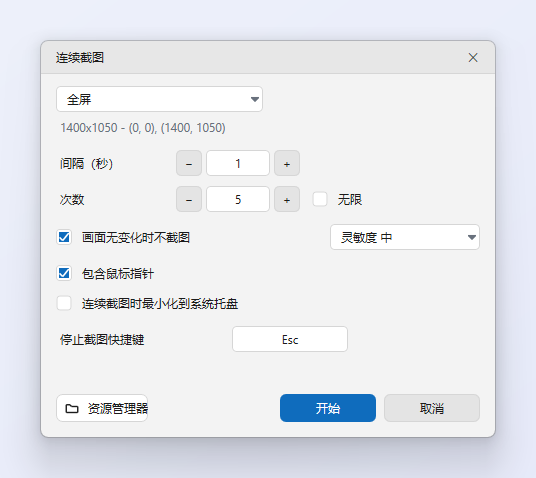
- 在“截图”标签页中选择“连续截图”。 “连续截图”对话框随即打开。
- 设置间隔和次数。 设置两次截图之间的 间隔(秒),以及 次数 或 无限。
- 选择截图对象。 当前矩形区域 使用截图框。全屏 截取某个显示器或 所有显示器。
- 设置所需选项。 画面无变化时不截图,并可设置灵敏度。包含鼠标指针。连续截图时最小化到系统托盘。经过指定天数后 自动删除旧文件。
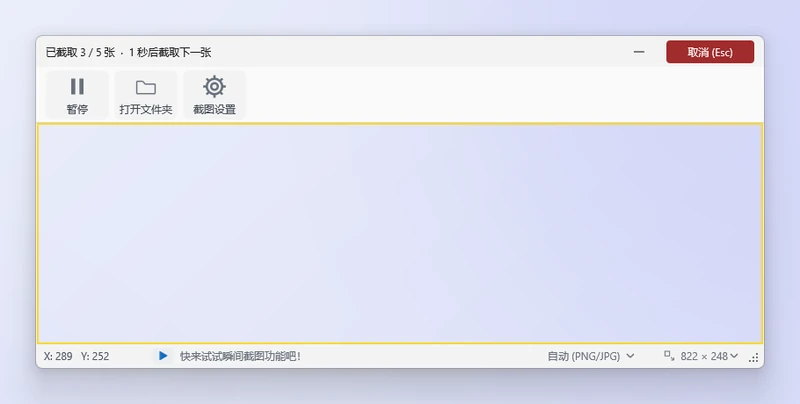
- 点击“开始”。 可使用 暂停、继续、停止截图快捷键 或“取消”。点击 打开文件夹 可查看已保存的文件。
提示
- 文件以日期和时间的命名规则直接保存到保存文件夹,不会作为编辑器标签页打开。
- 开启“画面无变化时不截图”后,静止的画面不会生成文件,长时间截图时占用的空间也更小。
常见问题
间隔最短可以设为多少?
1 秒。间隔以秒为单位,可设为 1 到 9999 之间的整数。
连续截图会录制视频吗?
不会。它保存的是一张张单独的图片。ZunShot 不录制视频。