裁剪、旋转、校正倾斜与调整大小
裁剪到选区,按 90 度或任意角度旋转,翻转,以及更改画布或图片大小。缩小图片时采用与 Windows“照片”应用相同的高质量重采样,文字依然清晰。
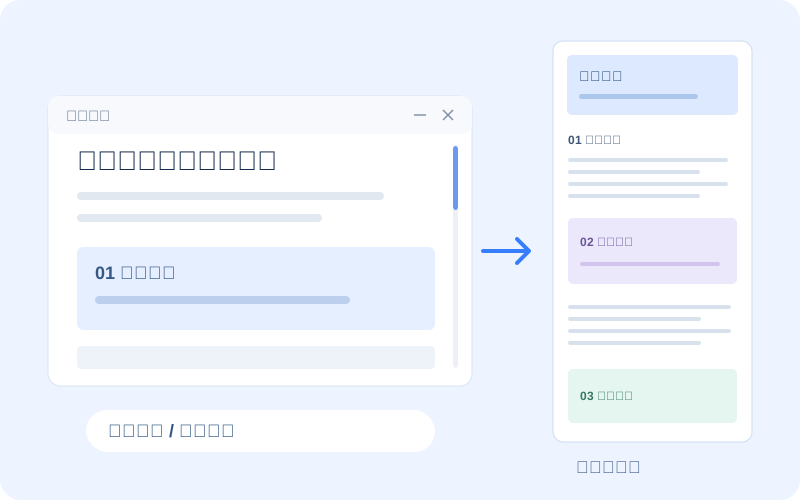
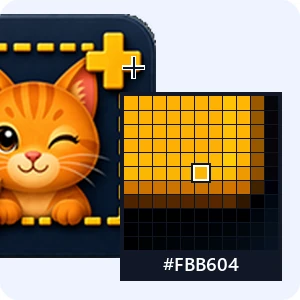
把原始截图变成一目了然的说明。添加箭头、步骤编号、文字和高亮标记,对隐私内容进行模糊处理,裁剪并校正倾斜,然后保存、打印或分享。截图完成后编辑器立即打开,也可以打开任意 PNG、JPG 或 WebP 文件。
已包含在适用于 Windows 10 和 11 的 ZunShot 中。使用 ZunShot Pro 可无水印保存编辑过的图片。
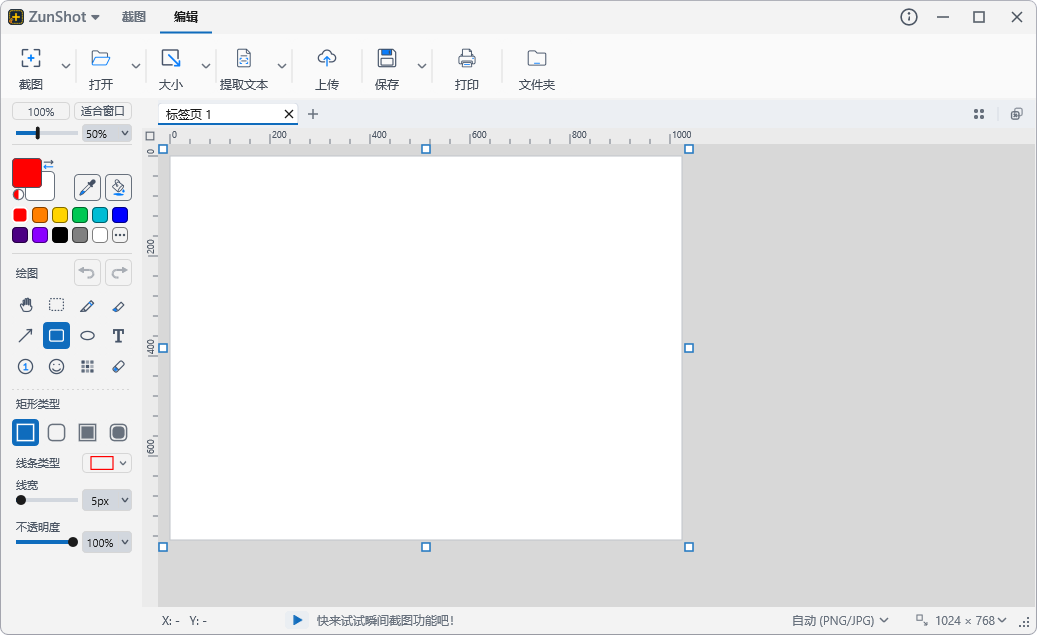
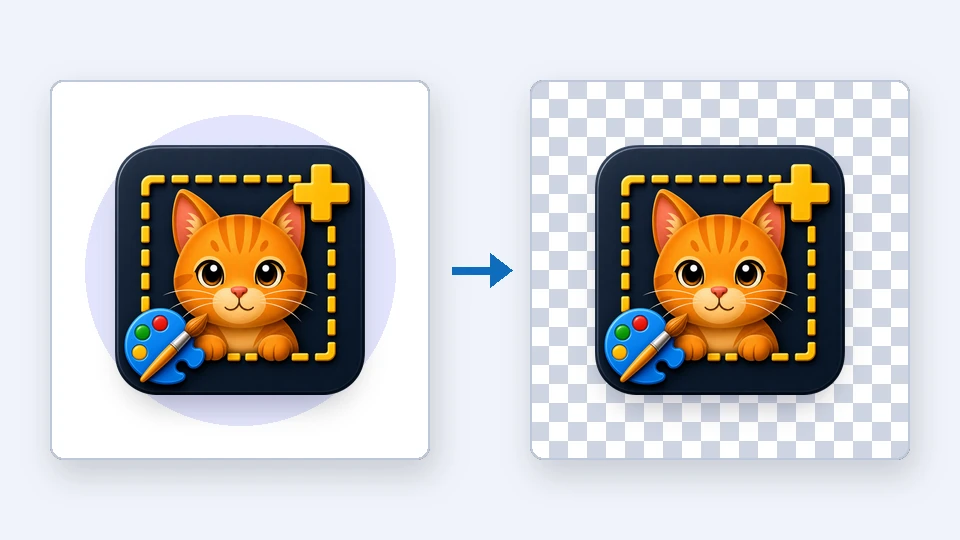
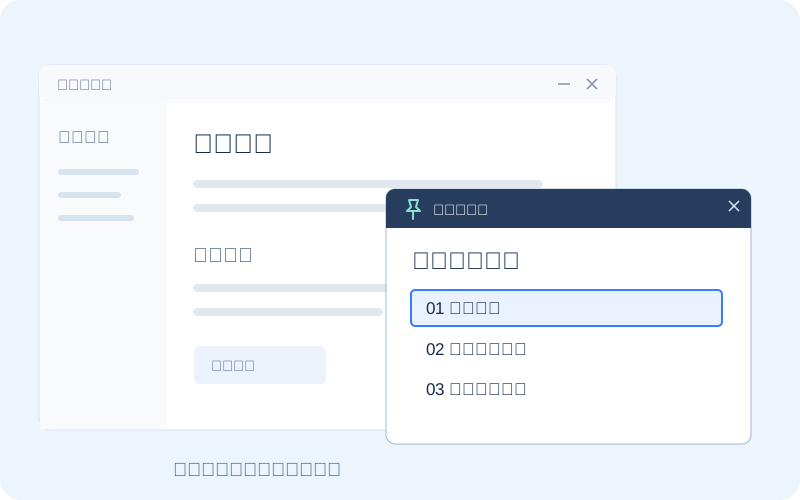
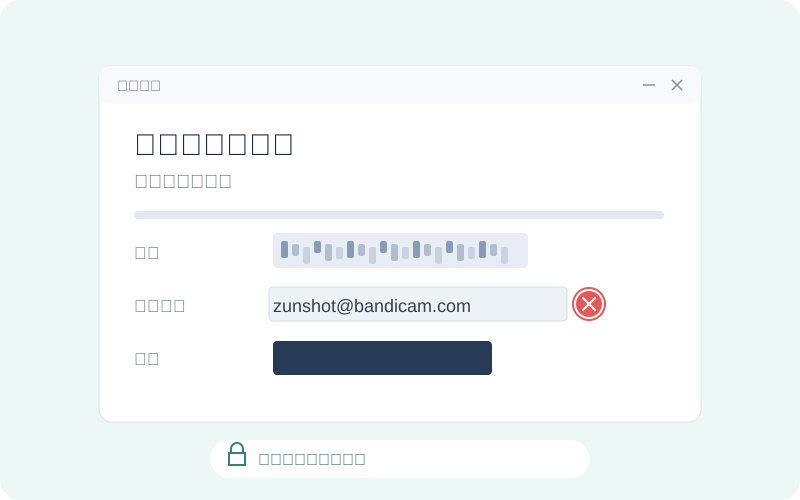
好的截图会突出重点,并隐藏无关的内容。在 ZunShot 的编辑器中,箭头、编号、形状、文字和荧光笔只需点击一下即可使用,旁边就是用于遮挡账号和人脸的马赛克和模糊工具;通常需要另开一个程序才能完成的裁剪、旋转和调整大小,在这里也能直接完成;还可以将背景擦除为透明,并将结果保存为透明的 PNG 或 WebP。多张截图以标签页的形式同时打开,可以处理完一整组后一次性全部保存。
裁剪到选区,按 90 度或任意角度旋转,翻转,以及更改画布或图片大小。缩小图片时采用与 Windows“照片”应用相同的高质量重采样,文字依然清晰。
编辑器是 ZunShot 的一部分,所有工具在免费版中都可以使用。编辑过的图片保存时会带有一个小的 ZunShot 水印。通过 Microsoft Store 按月或按年订阅 ZunShot Pro,即可去除该水印。未经编辑的截图始终不带水印。
可以。在编辑器中打开 PNG、JPG、GIF、BMP 或 WebP 文件,或将文件拖到窗口上。每个文件都会以标签页的形式打开。
块大小大于单个字符的马赛克以及斜线样式无法还原,轻度的模糊则有可能被还原。ZunShot 会在保存时将效果应用到像素上,使用指南中说明了如何检查处理结果。
PNG(无损或 256 色)、JPG、WebP 和 PDF,还可通过“批量保存”将所有打开的标签页合并为一个 PDF。PNG 和 WebP 可保留透明效果。
可以。用“魔棒”选择背景并按 Ctrl+Delete,或在“透明”模式下使用橡皮擦,然后保存为 PNG 或 WebP。JPG 和 PDF 不支持透明,透明部分会显示为白色。选区与擦除。
可以。在关闭标签页之前,按 Ctrl+Z 可逐步撤销编辑操作。在覆盖保存之前,原始截图始终保持不变。