打印截图
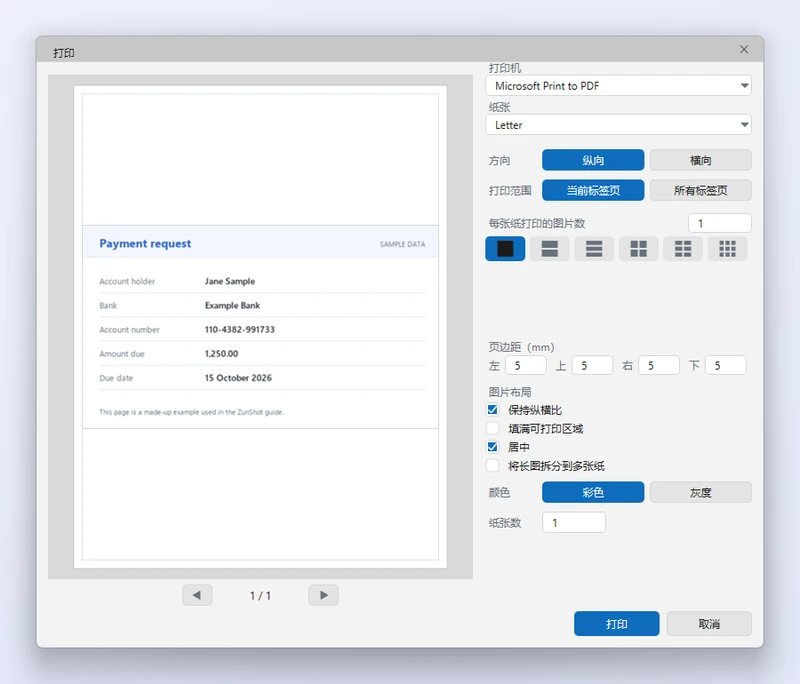
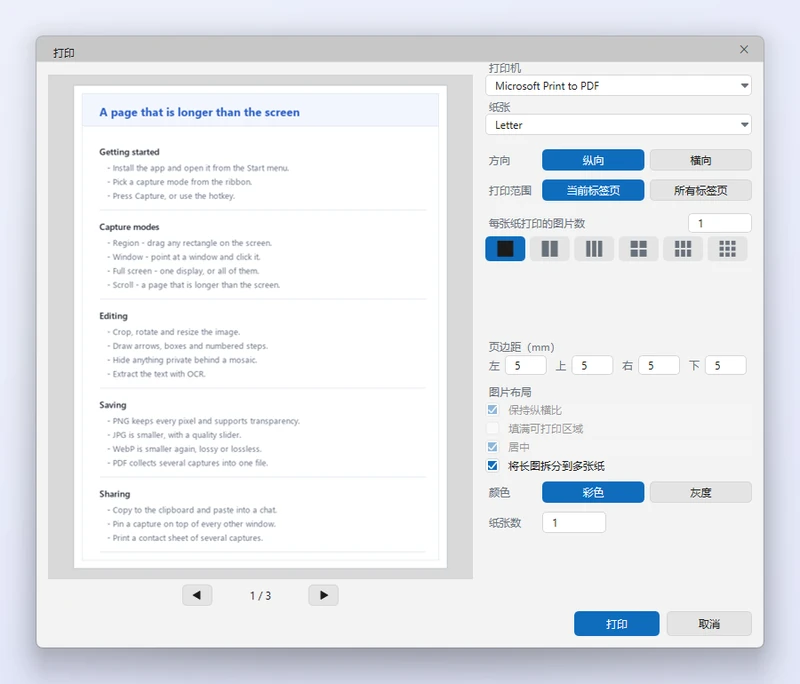
“打印”对话框会在正式打印前预览纸张效果。可将多张截图排在一张纸上以节省纸张,也可将长图拆分打印,避免内容被缩小到无法辨认。
操作步骤
- 点击“打印”。 该按钮位于功能区,也可以按 Ctrl+P。
- 选择标签页。 要打印的标签页:当前标签页或多个标签页。
- 选择布局。 每页一张,或每张纸以网格排列 2 张、4 张或更多。设置方向和页边距。
- 长截图。 开启长图选项,可将长图拆分为多页清晰可读的页面,而不是将其缩小。
- 打印。 也可以使用 Microsoft Print to PDF 打印机打印为 PDF。
提示
- 更改布局时,预览会实时更新。
- 如需制作文档,使用 另存为 PDF 无需打印机驱动程序即可生成文件。
常见问题
打印出来的截图太小。
请减少每张纸上的截图数量,或使用长图拆分功能。