ZunShot 设置 - 常规
可从 ZunShot 菜单(左上角的徽标)或托盘图标菜单打开“设置”。常规 标签页用于设置 ZunShot 的启动方式及其窗口的行为。
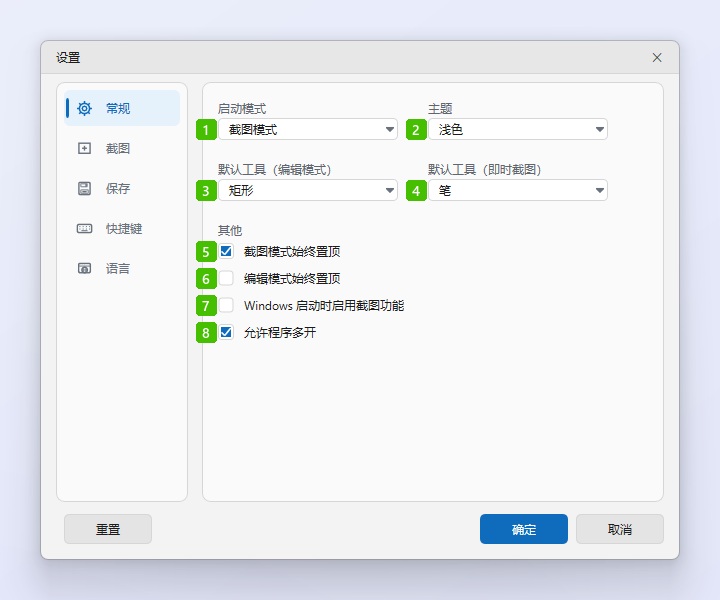
- 启动模式:ZunShot 启动时打开的窗口。截图模式 显示截图框,编辑模式 打开编辑器,系统托盘模式 则隐藏在通知区域(系统托盘)中启动,快捷键保持可用。
- 主题:跟随系统设置、浅色 或 深色。对 ZunShot 的所有窗口生效。
- 默认工具(编辑模式):截图在编辑器中打开时默认选中的绘图工具。
- 默认工具(即时截图):即时截图 工具栏打开时处于选中状态的工具。
- 截图模式始终置顶:让截图窗口始终显示在其他窗口上方,这样在布置要截取的内容时,截图框始终可见。
- 编辑模式始终置顶:对编辑器窗口起同样的作用。
- Windows 启动时启用截图功能:将 ZunShot 注册为登录时自动启动,并在关闭主窗口后让其继续在系统托盘中运行。关闭此选项后,点击关闭按钮将完全退出 ZunShot。
- 允许程序多开:允许同时打开多个 ZunShot 窗口。下次启动 ZunShot 时生效。
底部的按钮
- 确定 保存所有标签页中的更改。取消 不保存并关闭窗口。
- 重置 将所有设置恢复为默认值并重启 ZunShot。
- 在安装版中,这些选项下方会显示 程序关联 部分。点击其中的按钮可打开 Windows 的默认应用设置,将 ZunShot 设为图片文件的默认查看器。
常见问题
随 Windows 启动的选项显示为灰色。
Windows 已阻止此应用自动启动。请在 Windows 的“设置” > “应用” > “启动”中将其开启,然后返回此处。
关闭 ZunShot 后,它仍在运行。
这是选项 7 的系统托盘行为。右键点击托盘图标并选择“退出”,或关闭该选项。