ZunShot 设置 - 截图
截图 标签页决定截图完成那一刻的处理方式:图片保存到哪里、其中包含哪些内容,以及 ZunShot 如何提示截图已完成。
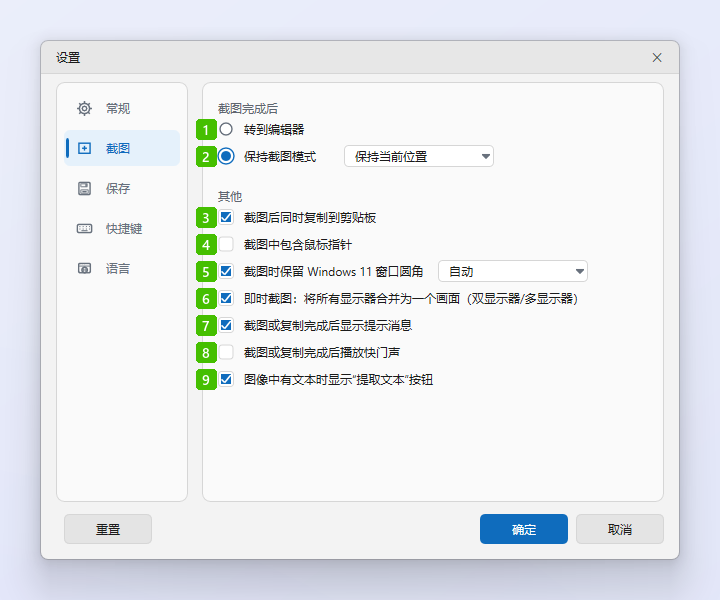
- 转到编辑器:截图完成后,图片会作为新标签页在编辑器中打开,可立即添加标注或保存。
- 保持截图模式:截图会被保存,截图窗口保持打开,以便继续截取下一张。旁边的列表用于选择截图后截图框的位置:移至截图区域 或 保持当前位置。
- 截图后同时复制到剪贴板:每张截图都会同时放入剪贴板,可直接粘贴到聊天窗口或文档中。
- 截图中包含鼠标指针:在区域截图和全屏截图中加入鼠标指针。
- 截图时保留 Windows 11 窗口圆角:将所截取的 Windows 11 窗口的四个角变为透明,而不是在其中留下桌面的像素。请参阅 窗口截图。自动 使用系统的圆角半径;也可以选择像素值来替代。
- 即时截图:将所有显示器合并为一个画面(双显示器/多显示器):在双显示器或多显示器的电脑上,即时截图 会将所有显示器作为一个大屏幕冻结,因此选区可以跨越多个显示器。关闭后,仅冻结鼠标指针所在的显示器。
- 截图或复制完成后显示提示消息:截图保存或复制完成时显示一条简短的提示消息。
- 截图或复制完成后播放快门声:在同一时刻播放相机快门声。
- 图像中有文本时显示“提取文本”按钮:ZunShot 检测到截图中有文字时,会在图片上提供一个可一键使用的 提取文本(OCR) 按钮。
提示
- 选项 1 和 2 适用于通过截图窗口和快捷键进行的截图。即时截图有自己的工具栏,不受影响。
- 各类截图的快捷键位于 快捷键 标签页。