将截图固定到屏幕
固定的截图是一个始终置顶的小窗口。可用来随时对照参考内容、比较两个画面,或将数值从一个应用抄录到另一个应用。
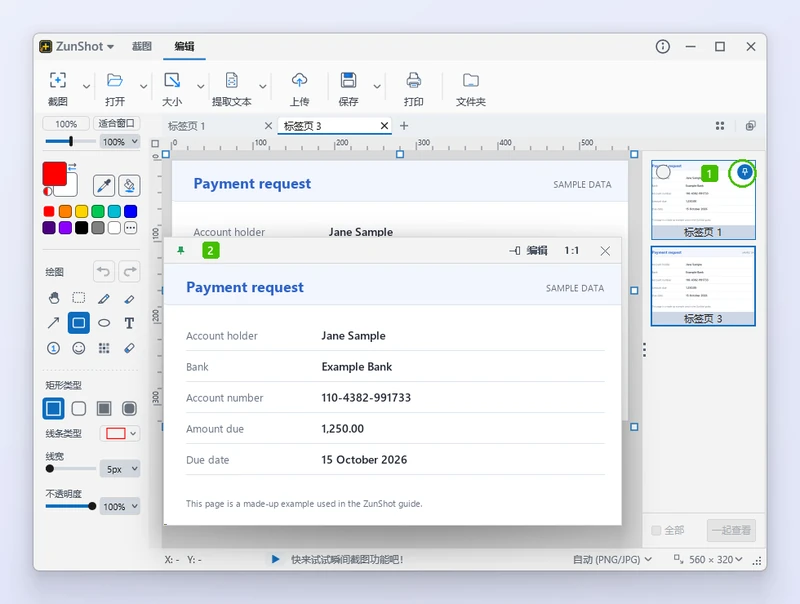
- 标签页列表中标签页卡片上的 图钉。鼠标指向卡片时才会显示。
- 由此生成的固定窗口:始终置顶,窗口栏上有 编辑、缩放比例显示和关闭按钮。
操作步骤
- 从编辑器固定。 按 Ctrl+T 打开标签页列表,然后点击标签页卡片上的 图钉。右键点击标签页并选择 固定到屏幕,或将标签页拖出窗口,效果相同。
- 从即时截图固定。 选择区域后点击工具栏上的 固定到屏幕,或按 Shift+T。
- 移动和调整大小。 可将固定窗口拖到任意位置,包括其他显示器。拖动窗口边缘可调整大小。
- 使用菜单。 右键点击固定窗口,可使用 复制、保存、发送到编辑器 和 关闭。
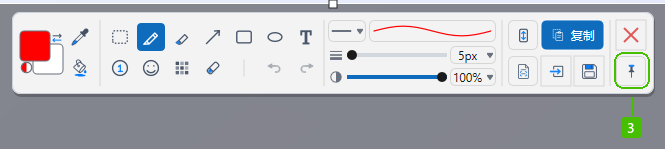
- 即时截图工具栏上的 固定到屏幕:同样的图钉图标,位于按钮行的末尾。
提示
- 可以同时固定多张截图。达到数量上限时,ZunShot 会给出提示。
- 固定窗口可随时作为新标签页发送回编辑器。
常见问题
固定窗口会出现在下一次截图中吗?
如果它位于截图区域内,就会出现。请先将其移开或关闭。
可以让固定窗口变透明吗?
可以。将鼠标指针移到固定窗口上,按住 Ctrl 并滚动鼠标滚轮,即可调整其不透明度,最低约为 30%。