即时截图
按下快捷键的瞬间,即时截图会冻结整个屏幕画面。菜单、工具提示和鼠标悬停状态都会保持原样,因此可以从容地选择区域。
操作步骤
- 按 Scroll Lock 或 Alt+PrtScn。 屏幕画面会冻结并变暗。这两个按键都是默认设置的快捷键。
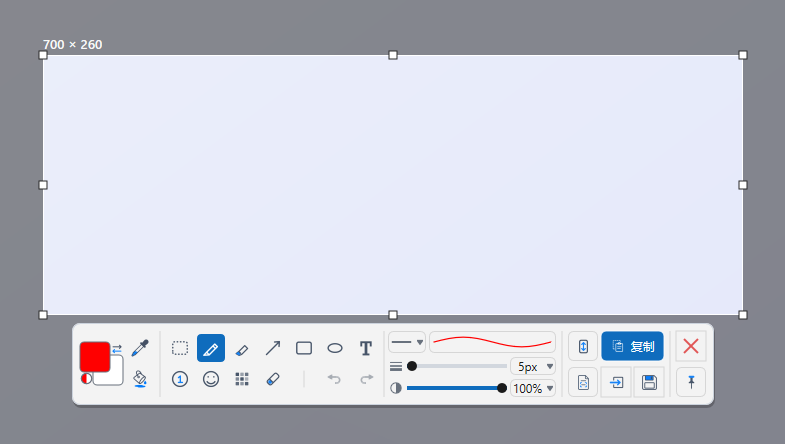
- 拖动选择所需区域。 点击某个窗口可一步选中该窗口。必要时可拖动控制点进行调整。
- 使用工具栏。 使用笔、箭头、矩形、文字、编号、马赛克等工具进行绘制。然后选择 复制、保存、固定到屏幕 或 发送到编辑器。
- 按 Esc 键退出。 除非选择了某项操作,否则不会保存任何内容。
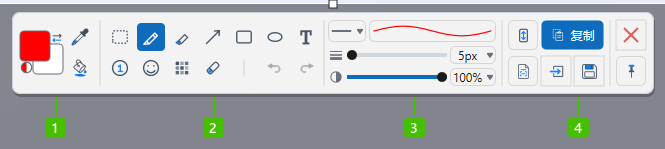
- 颜色:前景色和背景色色块及交换箭头、从冻结的屏幕画面中取色的吸管,以及填充工具。
- 绘图工具:选区、笔、荧光笔、箭头、矩形、椭圆、文字、编号、表情符号、马赛克和橡皮擦,末尾是撤销和重做。
- 工具选项:当前所选工具的线条类型、粗细和不透明度。
- 后续操作:复制、保存、发送到编辑器 和 固定到屏幕,以及滚动截图和提取文本。点击红色 X 将直接退出,不保存任何内容。
提示
- 不拖动而是直接点击窗口,即可截取整个窗口,并保留干净的透明圆角。
- Ctrl+Alt+PrtScn 会在已选中活动窗口的状态下启动即时截图。可在“设置” > “快捷键”中启用。
- 可在“设置” > “常规” > “默认工具(即时截图)”中选择工具栏打开时处于选中状态的工具。
- 主窗口关闭时,也可以通过托盘使用即时截图。
常见问题
在我的键盘上按 Scroll Lock 没有反应。
部分笔记本电脑需要按 Fn+Scroll Lock,有些则根本没有 Scroll Lock 键。请使用 Alt+PrtScn,或在“设置” > “快捷键”中指定其他按键。
即时截图过程中可以滚动页面吗?
可以。从工具栏启动滚动截图即可。请参阅 滚动截图。