复制与保存
每张截图都可以复制后粘贴到其他应用,也可以用合适的格式保存:PNG 保真度高,JPG 或 WebP 文件更小,PDF 适合文档。
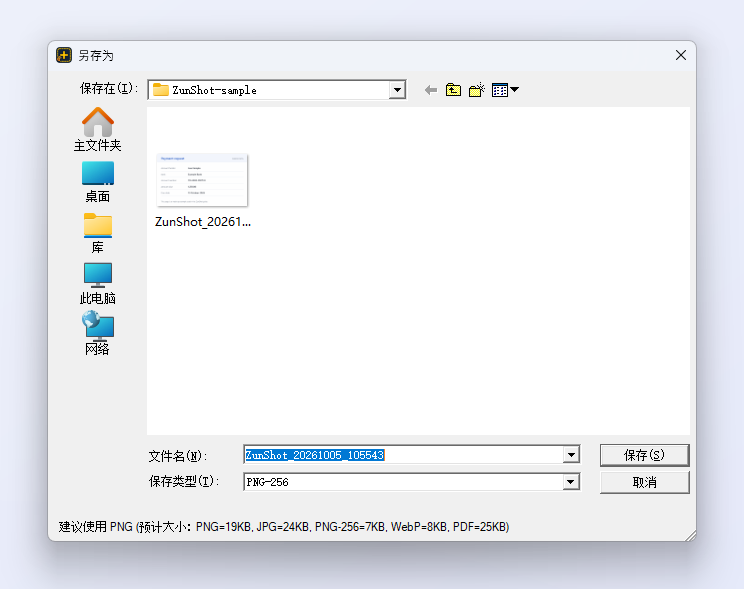
操作步骤
- 复制。 在“截图”标签页或编辑器中点击 复制,或使用“将指定区域复制到剪贴板”快捷键。按 Ctrl+V 可粘贴到 Word、PowerPoint、Slack、邮件和图片编辑软件中。
- 保存。 在编辑器中点击 保存。文件会以自动生成的文件名保存到保存文件夹。
- 另存为。 选择 PNG、JPG、PNG-256、WebP 或 PDF,设置质量,并选择文件夹。
提示
- 窗口截图带有透明圆角。PNG 和 WebP 会保留透明圆角;JPG 和 PDF 会用白色填充。
- PNG:“无损”会保留每一个像素。PNG-256 通过抖动处理将文件减少到 256 色,对于界面截图,文件通常会小好几倍。
- JPG 10~100 和 WebP 0~100 用于控制压缩程度。质量为 80 的 WebP 文件大小约为相同质量 JPG 的一半。
- 保存的 PNG 文件还会在后台进一步优化,且不改变任何一个像素。
- 使用 批量保存 可一次保存所有打开的标签页。
常见问题
粘贴后背景是白色,而不是透明。
目标应用不接受来自剪贴板的透明图片。请保存为 PNG,然后插入该文件。
文件保存到哪里了?
在“截图”标签页点击 文件夹,或右键点击标签页并选择 打开文件所在位置。