Windows 屏幕截图

截图、编辑
一气呵成

截取屏幕、添加标注,轻松处理截图。ZunShot 集灵活的截图方式与强大的编辑功能于一体,简单易用。

下载 ZunShot (MS Store)
Windows 10 Windows 11 免费使用
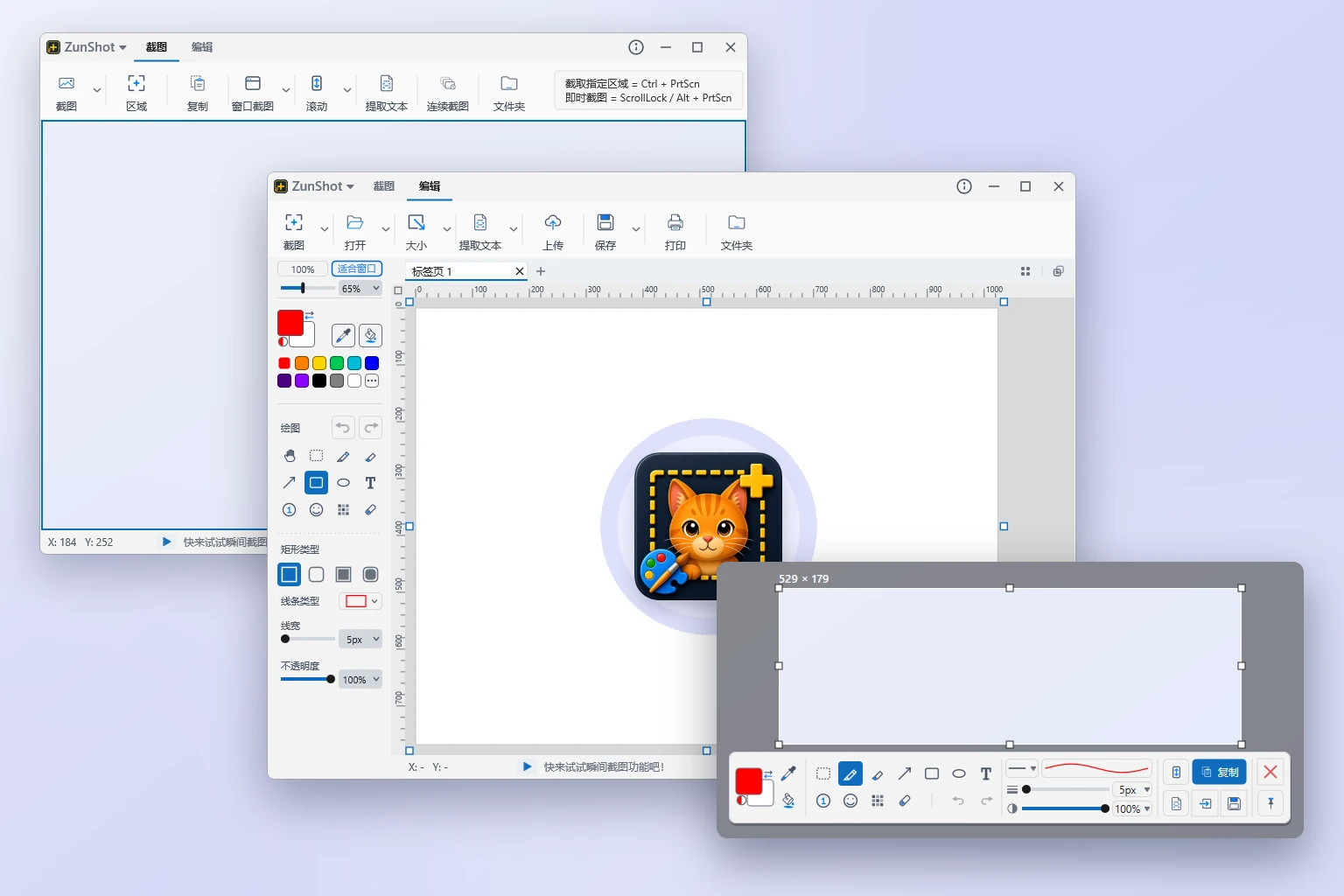
ZunShot 截图、编辑与即时截图模式

截图与编辑

不只是截图

无论是快速截图,还是添加标注、说明细节,
ZunShot 都能轻松应对。

01 / 屏幕截图

多种截图方式,
随心选择

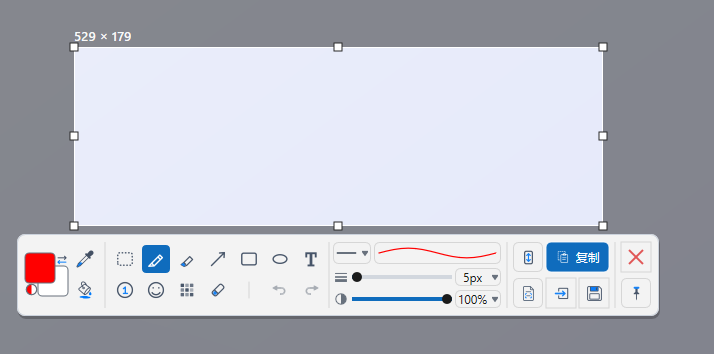
将透明截图框移到要截取的位置,或先冻结屏幕画面,再从容框选区域。无论是局部细节还是大范围画面,都能按需选择截图方式。截取单个 Windows 11 窗口时,圆角会干净地保留为透明,四角不会残留桌面内容。

透明截图框 · 即时截图 · 透明圆角
使用截图框或即时截图,随心选择。
02 / 滚动截图

滚动截图,
长页面也能完整截取

将长网页或文档截成一张长图。手动滚动,灵活控制截取范围;也可以自动滚动截图,无需分多次截取。

手动滚动 · 自动滚动

向下滚动页面时,右侧同步生成长图的动画
整个页面,一张搞定。
04 / 隐私保护工具

保留重点,
遮挡隐私信息

保留需要展示的内容,同时隐藏敏感信息。分享截图或插入文档前,可对姓名、邮箱地址、账号等隐私信息进行模糊处理或遮挡。

模糊处理 · 遮挡隐私信息

电子邮箱地址模糊处理后,选择关闭按钮即还原的动画
分享之前,先保护隐私。
05 / 提取文本(OCR)

提取图片文字,
轻松复制使用

通过 OCR 文字识别,提取截图或图片中的文字。无论是段落、操作说明还是笔记,都能直接复制到文档中,无需逐字输入。

图片文字识别 · 提取后直接复制

图片中的笔记通过 OCR 转为可编辑文字的动画
图片中的文字,也能复制粘贴。
06 / 固定到屏幕

参考图片,
随时看得见

将截图固定到屏幕,显示在其他窗口上方,方便边工作边查看。无论是参照操作说明、对比设计,还是查看重要细节,都无需来回切换窗口。

固定到屏幕 · 随时对照

编辑文档时,截取的检查清单固定在文档上方的动画
固定到屏幕,方便随时对照。

截图完成,随取随用

保存、复制、打印,按需选择

将截图保存为图片、粘贴到文档中,或打印出来作为参考。

了解更多

充分发挥 ZunShot 的作用

找到合适的工具,按照分步指南操作,或快速查看常见问题的解答。

解决方案

了解 ZunShot 如何满足不同的工作需求。

  • 免费截图工具区域、窗口、全屏和滚动截图,支持 OCR 文字识别,Windows 10 和 11 免费使用。
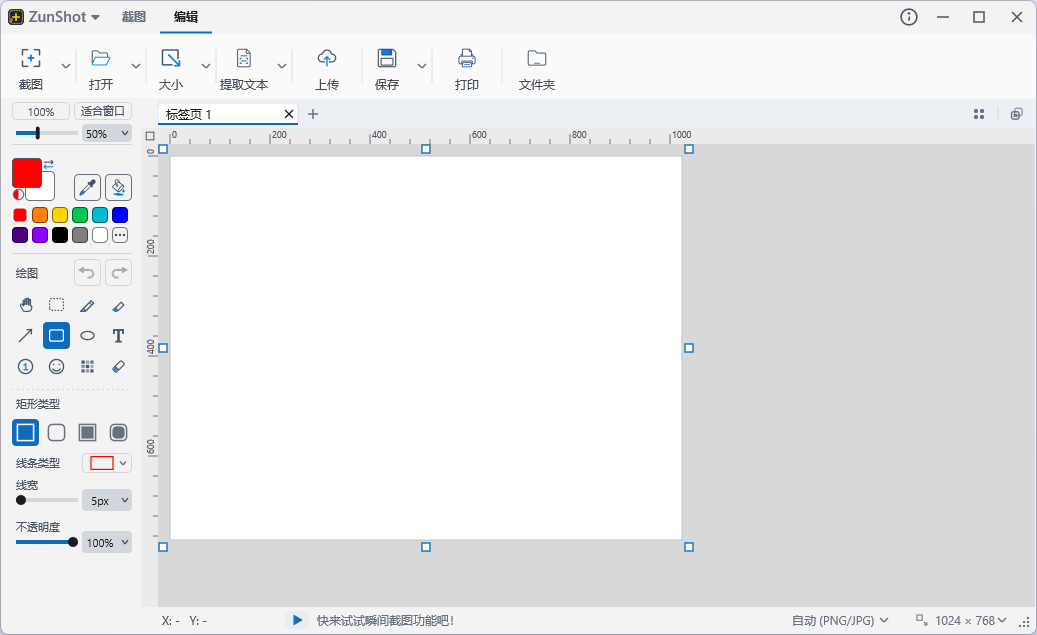
  • 截图编辑器在内置编辑器中添加箭头、编号和文字,进行模糊、裁剪和调整大小。

截图与编辑,更简单

从快速截图到制作清晰的图文说明,ZunShot 将常用的截图与编辑功能集于一身,是一款轻巧易用的 Windows 截图工具。

技术支持: zunshot@bandicam.com · 联系技术支持