ZunShot 概述
ZunShot 是一款适用于 Windows 10 和 11 的屏幕截图与截图编辑工具。它有三种使用方式,每个指南页面都从其中一种开始。
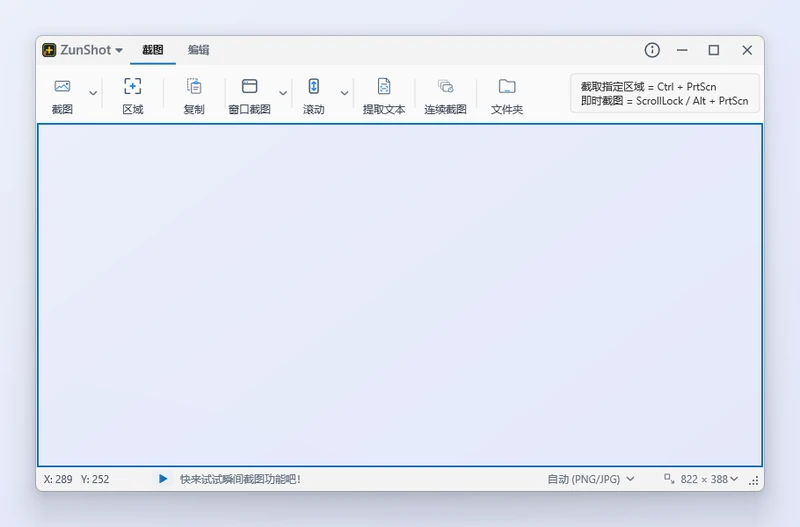
截图模式
“截图”标签页会在屏幕上始终显示一个可调整大小的截图框。在功能区中选择“区域”“窗口截图”“全屏截图”“滚动”“网页”或“连续截图”,然后点击“截图”。适合需要以相同大小和位置截取多张图的场合。
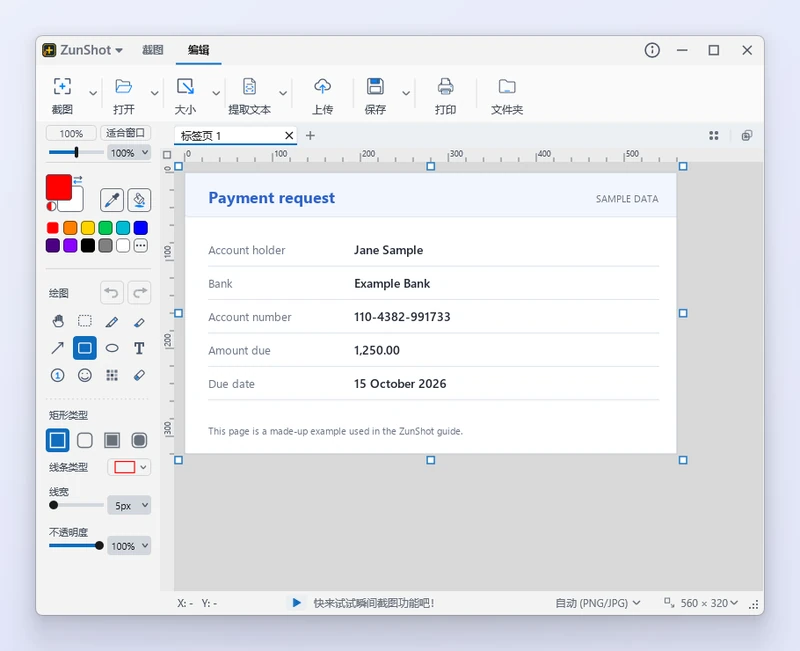
编辑模式
“编辑”标签页以标签页形式打开截图和图片文件。可以裁剪、绘图、模糊处理、通过 OCR 提取文字、打印、上传,或将截图固定到屏幕。适合截图在分享前需要添加说明的场合。
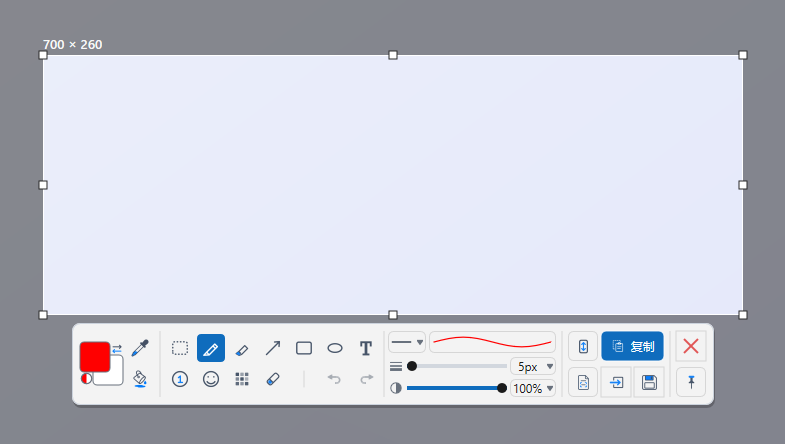
即时截图
随时按 Scroll Lock 或 Alt+PrtScn。屏幕画面会冻结,拖动选择所需区域后,无需打开主窗口,即可通过迷你工具栏添加标注、复制、保存截图,或将其发送到编辑器。
提示
- ZunShot 启动时可进入截图模式、编辑模式或系统托盘模式。可在“设置” > “常规” > “启动模式”中更改。
- 即使主窗口已关闭,托盘图标也会让快捷键保持可用。
常见问题
想快速截图,应该使用哪种模式?
即时截图。按 Scroll Lock,拖动选择区域,然后通过工具栏复制或保存。
可以不必每次截图后都打开编辑器吗?
可以。在“设置” > “截图” > “截图完成后”中选择“保持截图模式”。
系统要求
| 最低配置 | 推荐配置 | |
|---|---|---|
| 操作系统 | Windows 10(64 位),内部版本 10240 或更高版本 不支持 32 位 Windows |
Windows 11,或 Windows 10 版本 1809 或更高版本(64 位) |
| CPU | 任意 64 位(x64)处理器 | 双核或更高性能的处理器 |
| 内存 | 2 GB 或以上内存 | 4 GB 或以上内存 (每个打开的编辑器标签页都会在内存中保留一张完整尺寸的图片) |
| 磁盘 | 50 MB 可用空间(安装本身占用不到 10 MB) | 1 GB 或以上可用空间,用于保存截图 |
| 显卡 | 兼容 DirectX 11 的显卡(集成显卡即可) | 兼容 DirectX 11 的显卡,并安装最新的驱动程序 |
| 显示器 | 1024x768 或更高分辨率,支持任意 DPI 缩放比例 | 1920x1080 或更高分辨率;支持多显示器 |
| 可选 | 网页截图需要 Microsoft Edge WebView2 Runtime(Windows 11 已内置) 提取文本需要 Windows OCR 语言 |
同左 |