截取指定窗口
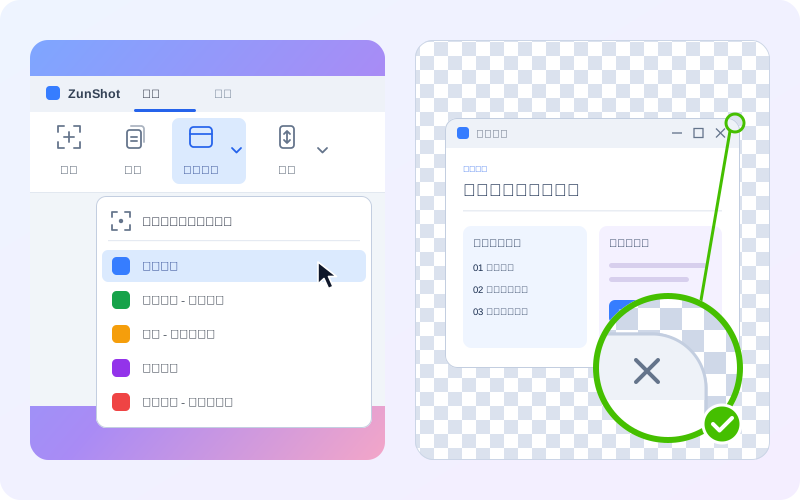
窗口截图会找出鼠标指针下方的窗口或控件,并且只截取该对象。无需手动框选,也不会带入相邻窗口的多余画面。
操作步骤
- 在“截图”标签页中选择“窗口截图”。 也可以按 Shift+PrtScn,这是截取光标所在窗口的默认快捷键。
- 指向窗口。 将鼠标指针移到要截取的窗口或控件上。高亮显示的边框就是将要截取的范围。
- 点击截图。 按 Esc 键取消。
- 或按名称选择窗口。 点击 窗口截图 旁的箭头,列出已打开的窗口并从中选择。列表顶部的 在屏幕上直接选择窗口 与直接点击该按钮的效果相同。
透明圆角
Windows 11 的窗口带有圆角。按矩形截图时,四个角上会留下窗口后面的内容:壁纸、其他窗口或深色阴影。ZunShot 能识别所截取窗口的形状,并将圆角部分变为透明,因此截图可以放在任何背景上。
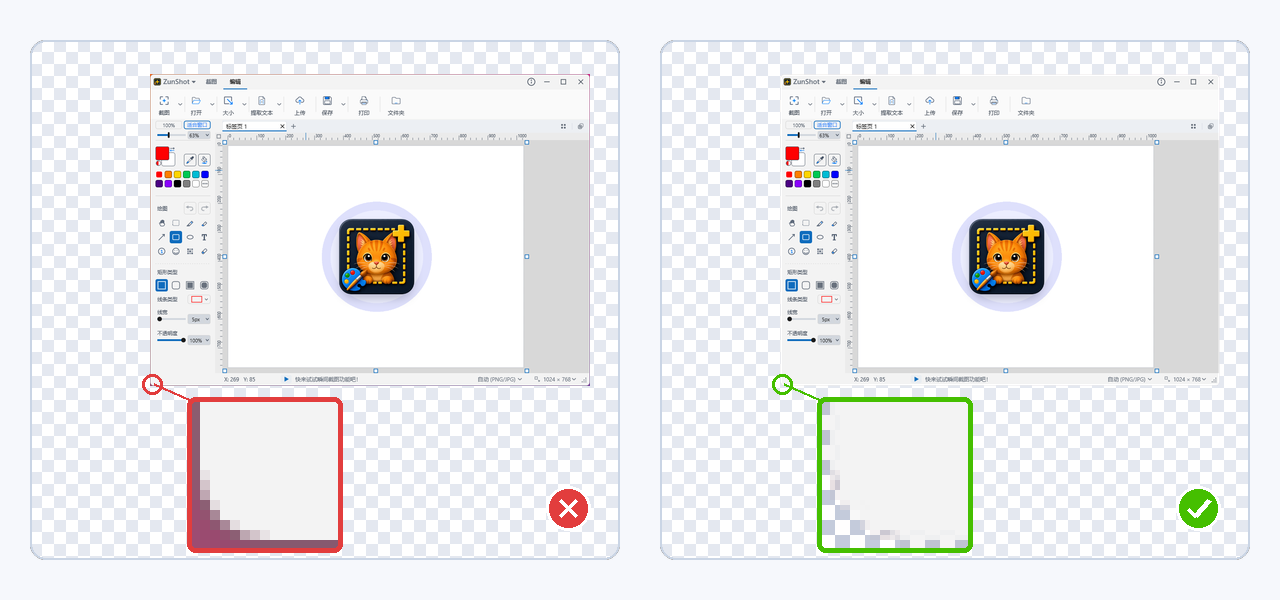
- 该功能适用于 窗口截图 按钮、Shift+PrtScn 快捷键,以及在 即时截图 中点击的窗口。
- 截取窗口的一部分(例如顶部边缘的工具栏)时,只有属于该窗口的角会变为圆角。
- 保存为 PNG 或 WebP 可保留透明效果。JPG 不支持透明,圆角部分会被填充为白色。
- 该选项默认开启。可在 设置 > 截图 > 截图时保留 Windows 11 窗口圆角 中更改圆角半径或将其关闭。
提示
- 窗口内的控件(例如工具栏或列表)也可以单独截取,只需将指针指向它们。
- 对于只在按住某个键时才出现的窗口,请改用 即时截图。
常见问题
高亮框在窗口和窗口内的控件之间来回跳动。
将鼠标指针移到标题栏上,即可选择整个窗口。
粘贴截图后,圆角变成了白色。
目标应用使用了剪贴板中的位图版本,而位图不含透明信息。请保存为 PNG,然后插入该文件。
可以截取有一部分在屏幕之外的窗口吗?
只能截取可见的部分。请先将窗口完全移到屏幕内。