裁剪、旋转与调整大小
调整大小和方向的工具位于“大小”和“旋转 / 翻转”中。更改画布大小会在图片四周增加或去除空白,更改图像大小则会改变图片本身。
操作步骤
- 裁剪。 使用 选区 工具选择要保留的区域,然后按 Enter 键,或右键点击并选择 裁剪到选区。拖动时按住 Shift 可将选区限定为正方形。
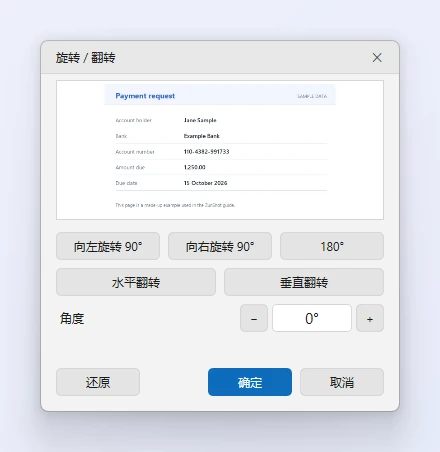
- 旋转或翻转。 打开 旋转 / 翻转。使用 向左旋转 90°、向右旋转 90°、水平翻转、垂直翻转,或拖动 角度 滑块校正倾斜的照片。点击 还原 可恢复原状。
- 更改画布大小。 打开 大小 > “更改画布大小”。输入新的大小,并选择现有图片的固定位置。新增的空白会以背景色填充。
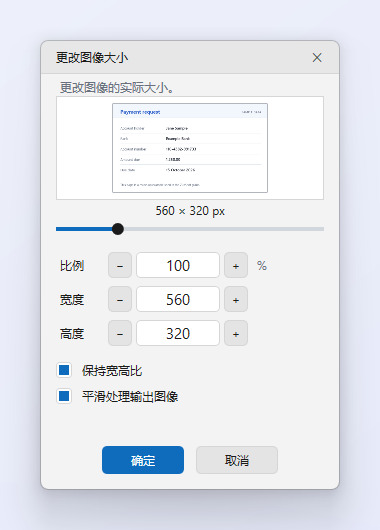
- 更改图像大小。 打开 大小 > “更改图像大小”。输入像素值或百分比。除非想拉伸图片,否则请保持宽高比锁定。
提示
- 缩小图片时使用与 Windows“照片”应用相同的高质量重采样,文字依然清晰。
- 按角度校正倾斜会裁掉四角。如需保留全部内容,请先扩大画布。
常见问题
裁剪后可以撤销吗?
可以。在关闭标签页之前,按 Ctrl+Z 可恢复到上一步的状态。
为什么调整大小后的图片变模糊了?
放大无法增加细节。请以更大的尺寸截图,或在截图前将显示缩放比例设为 100%。