添加水印
水印功能会在保存时将您的徽标或一行文字添加到截图上。只需在“水印设置”中设置一次,在该选项开启期间,ZunShot 就会将水印添加到您保存的每张图片上。
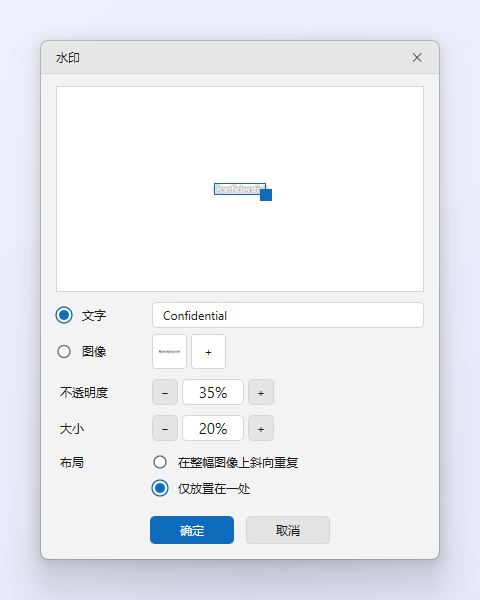
操作步骤
- 打开“水印设置”。 前往“设置” > “保存”,在“水印”部分点击 水印设置。
- 选择文字或图像。 选择 文字 并输入水印文字,或选择 图像 并添加您的徽标。带透明背景的 PNG 效果最好,列表中最多可保留 6 个徽标。
- 不透明度、大小和布局。 设置 不透明度 和 大小,然后选择 在整幅图像上斜向重复 或 仅放置在一处。选择仅放置在一处时,可在预览中将水印拖动到想要的位置。
- 应用。 点击 确定。此后保存的每张图片都会带有水印,直到您在“设置” > “保存”中取消勾选 在保存的图像中添加水印。编辑器标签页中的图片保持不变。
提示
- 请让徽标保持较小并呈半透明,以免喧宾夺主。
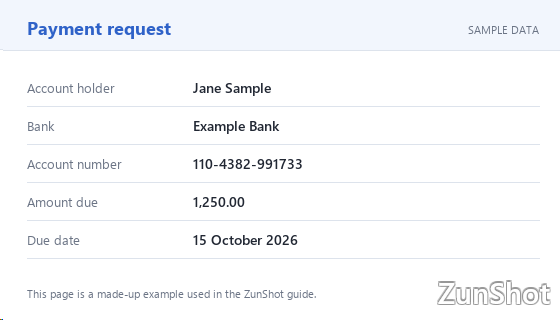
- 免费版也可以使用您自己的水印。此外,免费版还会在编辑过的图片上添加 ZunShot 水印;ZunShot Pro 会去除这一水印。
常见问题
可以在每次保存时自动添加水印吗?
可以,水印本来就是这样工作的:只要勾选了 在保存的图像中添加水印,每个保存的文件都会带有水印,批量保存和上传也不例外。复制到剪贴板和打印时不会添加水印。