ZunShot 设置 - 保存
保存 标签页用于设置所有自动保存所使用的文件格式、文件夹和命名规则,以及用于上传的云端账号和水印。“保存”、快捷键保存和连续截图都使用相同的文件夹和格式。
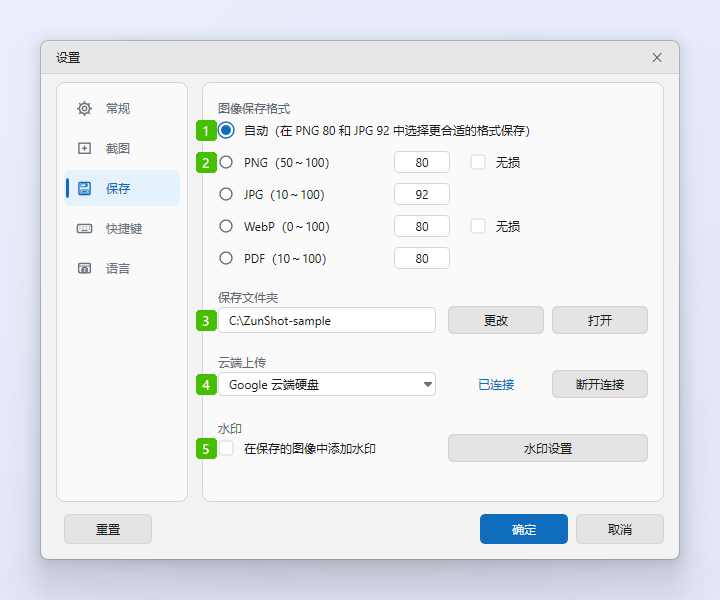
- 自动:ZunShot 会分析图片,并按选项 2 中设置的质量值,将其保存为 PNG 和 JPG 中更适合图片内容的格式。文字和窗口的截图保存为 PNG,照片和视频画面保存为 JPG。
- PNG / JPG / WebP / PDF:为所有保存指定一种格式。数字表示质量:对于 JPG、WebP 和 PDF,它是压缩质量;对于 PNG,低于 100 的值会减少颜色数量以缩小文件。对 PNG 或 WebP 勾选 无损 后,无论数字是多少,每个像素都保持不变。
- 保存文件夹:自动保存的位置。默认为
Pictures\ZunShot。点击 更改 可选择其他文件夹,包括 OneDrive 等同步文件夹;点击 打开 可在文件资源管理器中显示该文件夹。 - 云端上传:选择 Google 云端硬盘、Dropbox 或 OneDrive,然后点击 连接 登录一次。列表旁边的状态会显示账号是否已连接。请参阅 上传与分享。
- 在保存的图像中添加水印:在每张保存的图片上添加您的徽标或文字。点击 水印设置 可打开编辑窗口,在其中设置图片、文字、位置和不透明度。请参阅 水印。
文件名
自动保存的文件以截图时刻命名,因此文件不会相互覆盖,并可按时间排序:
| 保存方式 | 文件名 |
|---|---|
| 截图、快捷键保存、即时截图保存 | ZunShot_YYYYMMDD_HHMMSS.png(扩展名随格式而定) |
| 提取文本(OCR)的结果 | ZunShot_Text_<width>x<height>_YYYYMMDD_HHMMSS |
| 连续截图 | burst_YYYYMMDD_HHMMSS\ZunShot_001.png、ZunShot_002.png … 每次连续截图使用一个文件夹 |
| 每日自动截图 | daily-auto-capture\YYYYMMDD\ZunShot_HHMMSS.png |
如需自行指定文件名,请在编辑器中使用 另存为,而不是“保存”。
提示
- 可随时通过“截图”或“编辑”功能区上的 文件夹,或标签页右键菜单中的 打开文件所在位置 打开该文件夹。
- 主窗口底部栏中的格式列表所更改的设置与选项 1 和 2 相同。
- 连续截图可以删除超过指定天数的每日文件夹。该选项位于“连续截图”对话框中,而不在此处。
常见问题
截图被保存为 JPG,但我想要 PNG。
“自动”选择了 JPG,是因为图片看起来像照片。在选项 2 中选择 PNG 即可强制使用该格式。
可以每次都询问文件名吗?
请使用 另存为,而不是“保存”。自动保存始终使用上述带时间戳的文件名。