模糊与遮挡敏感信息
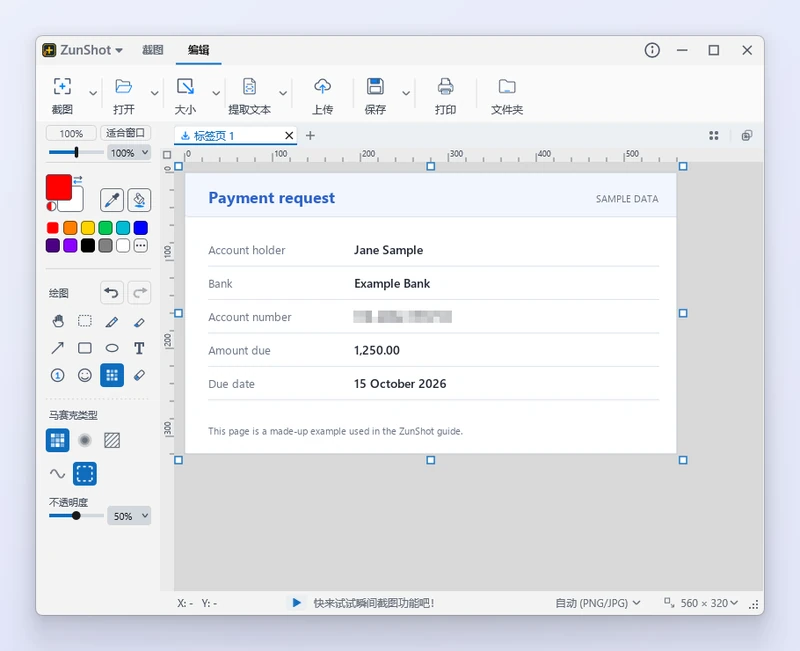
马赛克工具可以遮住所有不应离开您电脑的内容。选择马赛克、模糊或斜线,在目标区域上拖动,并在分享前以实际大小检查处理结果。
操作步骤
- 选择马赛克工具。 可在编辑器中选择,也可在即时截图的工具栏上选择。
- 选择样式。 马赛克 将画面像素化,模糊 使画面变得柔和不清,斜线 则涂上斜向线条。在选项栏中设置色块大小或强度。
- 遮住目标区域。 拖出一个矩形,或选择 线条(跟随光标) 自由涂抹。
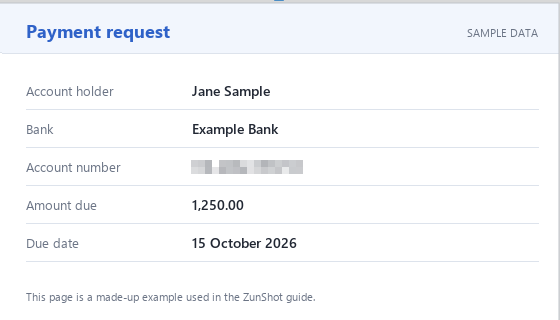
- 分享前检查。 放大到 100% 或更大,确认原来的文字已无法辨认。保存后,再打开一次保存的文件进行确认。
提示
- 强度较低的模糊可能被图像工具还原。对于必须保密的文字,请使用色块较大的马赛克或斜线。
- 马赛克在保存时才会写入图片。保存前按 Ctrl+Z 可将其撤销。
- 云端上传只会发送您选择的文件。请先逐一检查每张截图。
常见问题
可以自动模糊整张人脸吗?
不可以。请手动在每个区域上拖动。
马赛克太细,遮不住小字。
请增大色块大小。色块比一个字符宽就是安全的。