ZunShot 界面介绍
主窗口有两个标签页。“截图”决定截取什么,“编辑”决定如何处理截图。有了托盘图标,所有功能只需按一个快捷键即可使用。
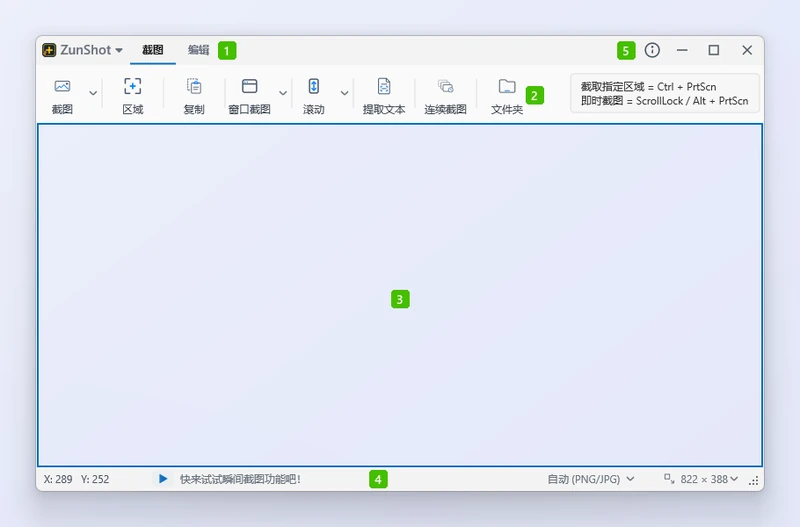
- 截图和编辑标签页:两种模式。“截图”决定截取什么,“编辑”打开已截取的内容。
- 功能区:截图工具,包括“截图”“区域”“复制”“窗口截图”“滚动”“提取文本”“连续截图”和“文件夹”。点击小箭头可打开列表,其中包含“全屏截图”“网页”等其余功能。功能区右侧的方框显示当前为区域截图和即时截图指定的快捷键。
- 截图框:桌面上的透明矩形。透过它看到的内容就是将被截取的内容;拖动其边缘可调整大小。
- 状态栏:鼠标指针位置、保存格式和截图框的大小。这两个列表都可以在此处更改。
- 窗口按钮:程序信息、最小化、最大化和关闭。开启 Windows 启动时启用截图功能 时,关闭窗口后 ZunShot 仍保留在系统托盘中。
点击左上角的 ZunShot ▾ 按钮可打开文件菜单:新建标签页、打开、另存为、批量保存、打印、最近截图、设置和退出。
“截图”标签页
功能区包含“截图”“区域”“复制”“窗口截图”“滚动”“提取文本”“连续截图”和“文件夹”;点击“截图”“窗口截图”和“滚动”旁边的箭头可打开其余功能,包括“全屏截图”和“网页”。桌面上的截图框准确显示将被截取的范围。拖动其边缘可调整大小,点击某个窗口可使截图框贴合该窗口。
“编辑”标签页
工具位于左侧,画布位于中间,工具选项位于画布上方。每张截图或打开的文件都会成为一个标签页。右键点击标签页可使用“复制标签页”“固定到屏幕”“保存”“打开文件所在位置”“锁定标签页”和“关闭”等选项。
托盘图标
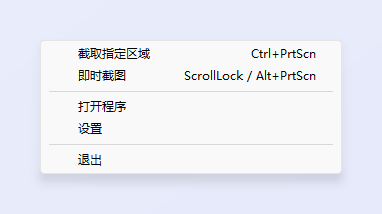
右键点击托盘图标可进行截图、打开程序、更改设置或退出;双击托盘图标可打开程序。在“设置” > “常规”中开启 Windows 启动时启用截图功能 时,关闭主窗口后 ZunShot 仍保留在系统托盘中,因此快捷键可继续使用。
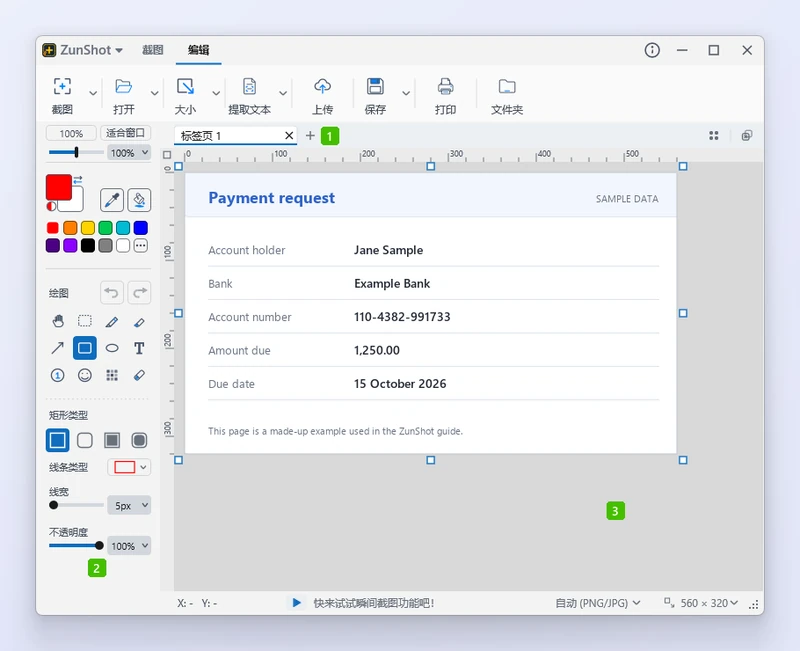
- 标签栏:每张截图和打开的文件都是一个标签页;点击 + 按钮可新建空白标签页。
- 工具面板:顶部是颜色,其下是绘图工具,再往下是当前所选工具的选项。
- 画布:图片本身,顶部和左侧边缘带有标尺,缩放控件位于下方的状态栏。
提示
- “关闭其他标签页”和“关闭右侧标签页”会跳过已锁定的标签页。
- 将标签页拖出窗口,即可将其固定到屏幕。请参阅 固定到屏幕。
常见问题
关闭窗口后,它去哪儿了?
如果已开启随 Windows 启动的选项,它就在通知区域(系统托盘)中:双击 ZunShot 托盘图标即可重新显示窗口。否则 ZunShot 已经退出;重新启动后,未保存的标签页会恢复。
可以同时打开多少个标签页?
没有固定的上限,但每个标签页都会在内存中保存一张完整尺寸的图片。请关闭不再需要的标签页。