批量保存
批量保存按同一命名规则导出所有打开的标签页。要把一次截图工作的成果整理成一组带编号的文件或一个 PDF,这是最快的方法。
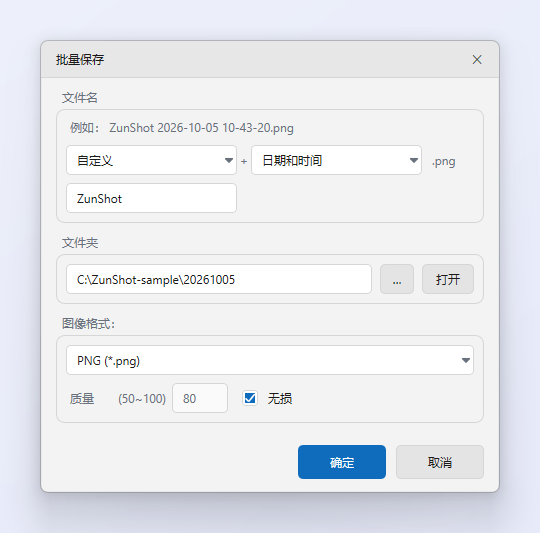
操作步骤
- 打开“批量保存…”。 从编辑器的文件菜单中选择。
- 设置文件名。 前缀:自定义 或 无。后缀:日期和时间 或 序号。示例行会显示最终的文件名。
- 选择文件夹和格式。 设置图像格式,以及 质量 或 无损。保存为 PDF 时,选择 每张图像单独保存为 PDF 或合并为一个文档。
- 保存。 所有打开的标签页都会保存,包括已锁定和尚未保存的标签页。空白标签页会被跳过。
提示
- 保存顺序与标签栏中的顺序一致。导出前可拖动标签页调整顺序。
- 合并的 PDF 中,每张截图按其像素尺寸单独占一页。
常见问题
可以排除某些标签页吗?
批量保存没有标签页范围选项,始终会保存所有打开的标签页。请先关闭不想保存的标签页。