上传并分享链接
上传功能会将所选截图发送到您自己的云端账号,并提供一个可供粘贴的链接。ZunShot 绝不会在自己的服务器上存储您的文件。
操作步骤
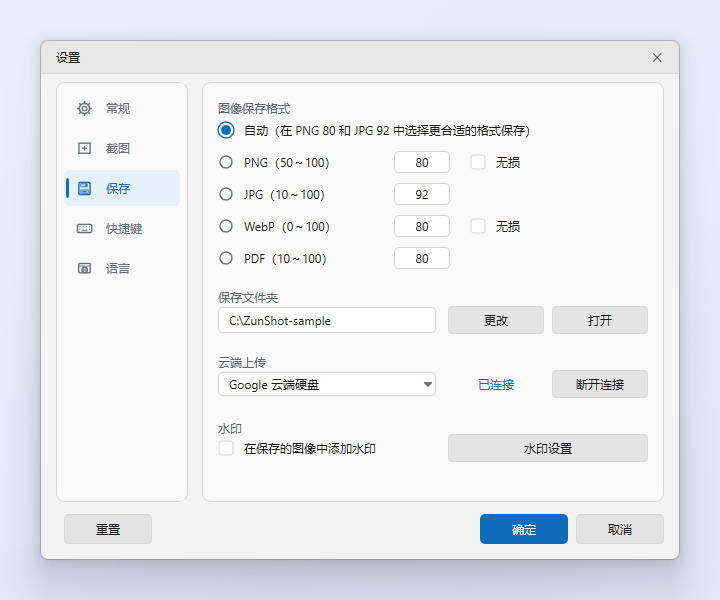
- 连接账号。 打开“设置” > “保存” > 云端上传:在列表中选择 Google 云端硬盘、Dropbox 或 OneDrive,然后点击 连接。在打开的浏览器窗口中登录。
- 上传。 点击功能区上的 上传,然后选择服务。
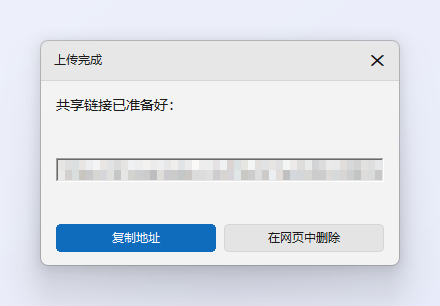
- 分享。 上传完成后,窗口中会显示共享链接。点击 复制地址,然后将其粘贴到聊天或邮件中。
提示
- 上传的文件保存在您账号内的 ZunShot 文件夹中。请在那里管理共享权限。
- 在同一设置页面中点击 断开连接,可从本电脑中删除已保存的令牌。
- 上传前请先检查截图中是否包含隐私信息。请参阅 模糊与遮挡敏感信息。
常见问题
上传失败。
请检查网络连接,然后对该服务先“断开连接”,再重新“连接”。
上传的是哪个文件?
当前标签页已保存的内容。如果编辑过,请先保存。