截取整个网页
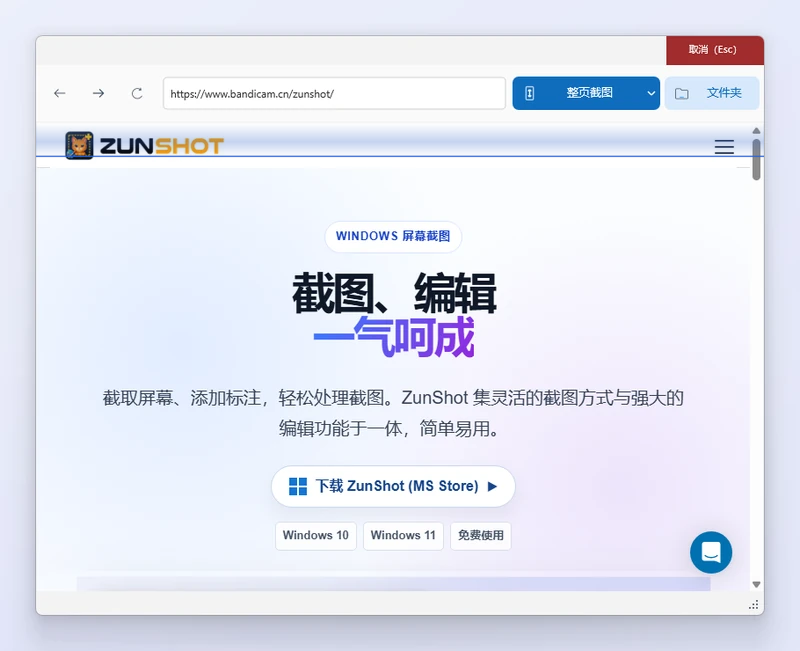
网页截图使用基于 Microsoft Edge 的内置浏览器。由于页面由 ZunShot 自行渲染,因此无需拼接即可截取完整的文档。
操作步骤
- 在“截图”标签页中选择“网页”。 内置浏览器随即打开。
- 输入网址。 如果页面需要登录,请先登录该网站。Cookie 只保存在 ZunShot 的浏览器配置文件中。
- 选择截图方式。 整页截图 一次截取整个文档。整页滚动截图 会滚动浏览整个页面,适用于按需加载内容的网站。从当前位置滚动截图 从当前位置开始截取。
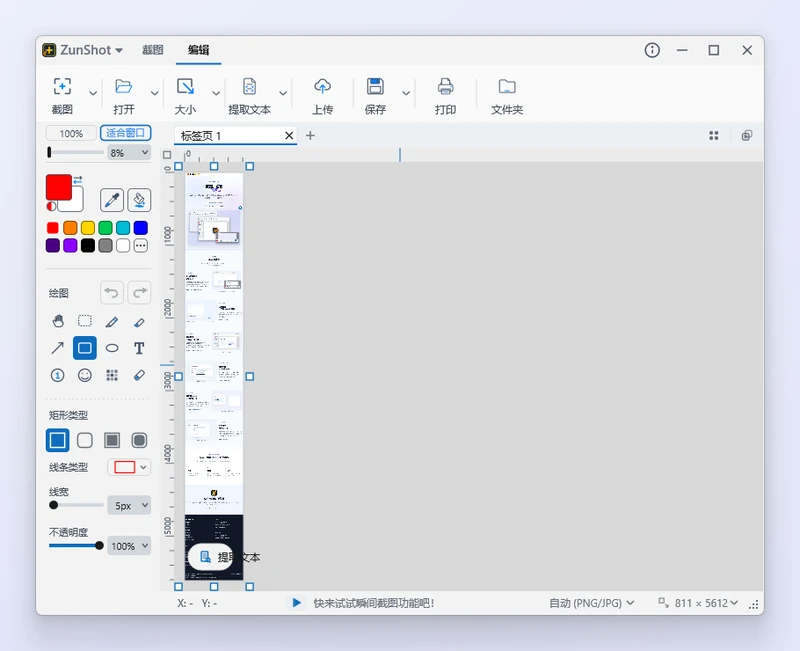
- 在编辑器中打开。 截图完成后,点击 截图完成 → 在编辑器中打开。
提示
- 页面很长时,生成的图片会非常大。如果只需要页面的一部分,建议使用滚动截图截取其中一段。
- “网页”标签页中的 删除浏览器数据… 可清除内置浏览器保存的 Cookie 和缓存。
常见问题
页面看起来与我平时使用的浏览器中不一样。
内置浏览器不使用扩展程序,也不使用您平时的浏览器配置文件。如有需要,请在 ZunShot 中重新登录。
可以截取需要登录的页面吗?
可以。在“网页”标签页中登录后再截图。