快捷键不起作用
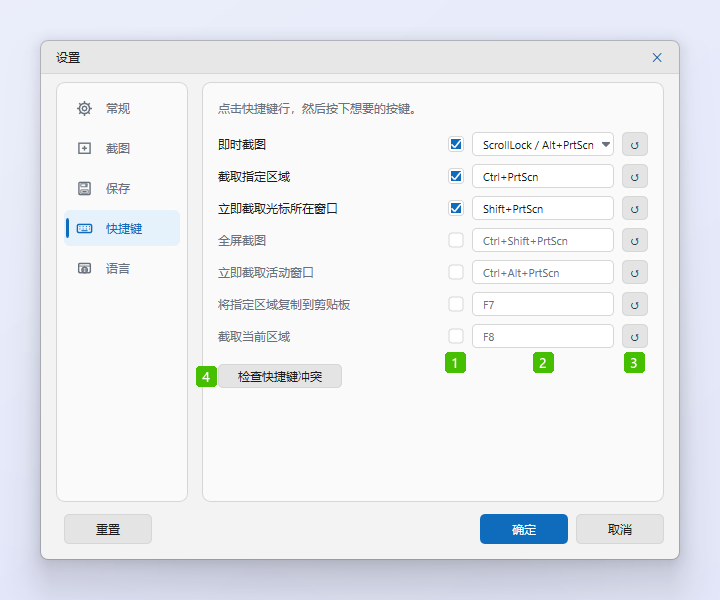
快捷键由正在运行的 ZunShot 实例注册。如果该按键已被其他程序占用,或者 ZunShot 没有运行,按下后不会有任何反应。
1. ZunShot 是否正在运行?
请在通知区域(系统托盘)中查看是否有托盘图标。在设置 > 常规中开启 Windows 启动时启用截图功能 后,ZunShot 会在登录 Windows 时启动,关闭主窗口后仍保留在系统托盘中,因此快捷键可继续使用。该选项关闭时,关闭窗口会退出 ZunShot;而选择 退出 后,快捷键一定会停止工作。
2. 按键已被其他程序占用
一个全局快捷键只能由一个程序注册。请在设置 > 快捷键中更改按键,或关闭另一个程序。同时运行的第二个 ZunShot 实例也属于这种情况。
3. 键盘没有 Scroll Lock 键
许多笔记本电脑需要按 Fn+Scroll Lock,或者根本没有这个键。请使用 Alt+PrtScn(默认也分配给即时截图),或指定其他任意按键。
4. 按 PrtScn 打开的是 Windows 自带的“截图工具”
Windows 可以将 PrtScn 键保留给自带的“截图工具”(Snipping Tool)。在 ZunShot 的设置中指定 PrtScn 时,ZunShot 会征求您的同意以关闭该 Windows 选项,并在您不再使用 PrtScn 时将其重新开启。在 Microsoft Store 版中请自行关闭:Windows 的“设置” > “辅助功能” > “键盘” > 使用“打印屏幕”键打开屏幕捕获。
5. 快捷键在部分应用中有效,但在游戏中无效
以管理员身份运行的游戏不会接收来自普通进程的快捷键。请在该次使用期间以管理员身份运行 ZunShot,或使用窗口模式。
默认快捷键列在使用指南的设置 - 快捷键页面中。
快速解答
- 为什么 ZunShot 的快捷键不起作用?
- ZunShot 没有运行,或者其他程序注册了相同的按键。请检查托盘图标以及设置 > 快捷键。
- 键盘没有 Scroll Lock 键,如何启动即时截图?
- 请使用 Alt+PrtScn,或在设置 > 快捷键中指定其他按键。
- 按 PrtScn 打开的是 Windows 自带的“截图工具”,而不是 ZunShot。
- 请关闭 Windows 中将 PrtScn 键保留给屏幕截图的选项,或者在指定该按键时让 ZunShot 代为关闭。