Bandicam 屏幕画笔功能:实时标注与白板
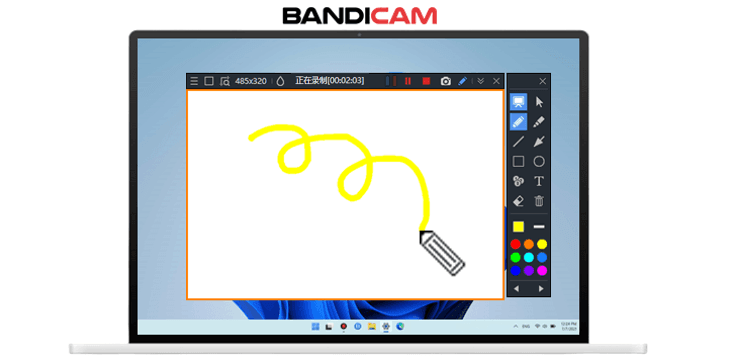
制作课程、软件教程或演示视频时,您可以使用 Bandicam 屏幕画笔,在录制画面上实时书写、圈出重点或添加文字说明。工具栏提供画笔、荧光笔、直线、箭头、方框、圆/椭圆、序号和文字等工具。
Bandicam 2025 起支持白板功能,可将录制区域切换为白板,用于板书、绘图和讲解。建议先下载并安装最新版本。
如何使用 Bandicam 屏幕画笔功能?
第一步:下载并运行 Bandicam
» 免费下载 Bandicam:https://www.bandicam.cn/downloads/
第二步:选择录制模式并打开屏幕画笔
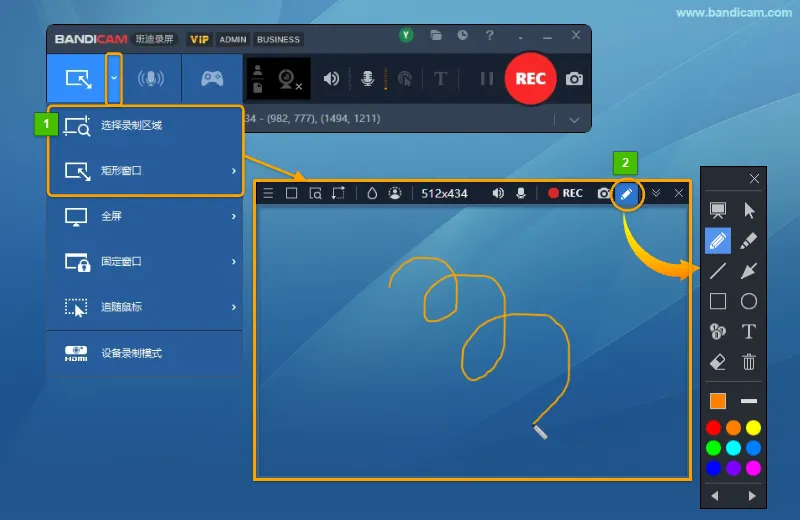
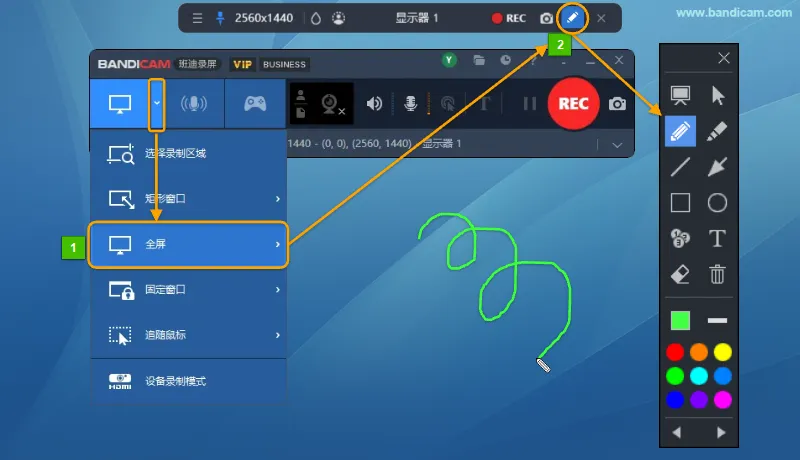
第三步:选择绘图工具并添加标注
打开工具栏后,选择所需工具,在录制区域内添加标注。可先选择颜色和线条粗细,再开始绘图。
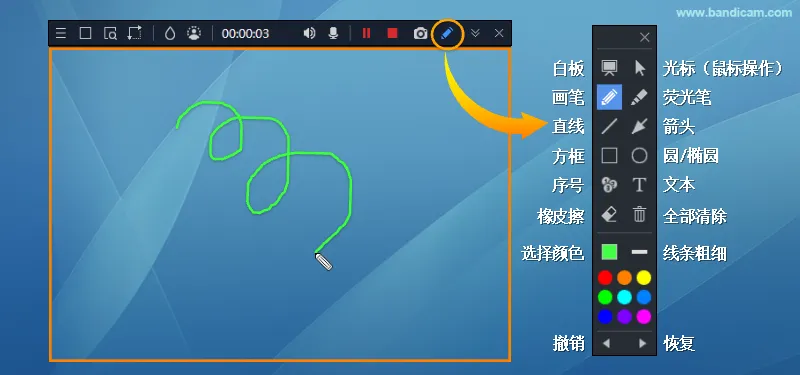
- 打开或关闭工具栏:点击【铅笔】图标,或按 Ctrl + Alt + D。
- 清除标注:使用【橡皮擦】擦除局部内容;点击【全部清除】图标或按 Delete,清除全部绘图。按 ESC 会清除全部绘图并退出绘图模式。
- 标出重点:使用画笔自由书写、荧光笔突出内容,或用箭头、方框和圆/椭圆标出需要说明的位置。
- 补充说明:使用【序号】标注操作顺序,或使用【文字】输入说明。需要修改时,可点击【撤销】或【恢复】,也可使用 Ctrl + Z 或 Ctrl + Y。
如何使用 Bandicam 的白板功能?
打开屏幕画笔工具栏后,点击【白板】图标,或按 Ctrl + Alt + Q,将录制区域切换为白板。您可以在白板上书写、绘制图形或添加序号,适合讲解公式、流程和操作步骤。再次点击【白板】图标即可退出白板模式,返回屏幕画面。

使用小贴士
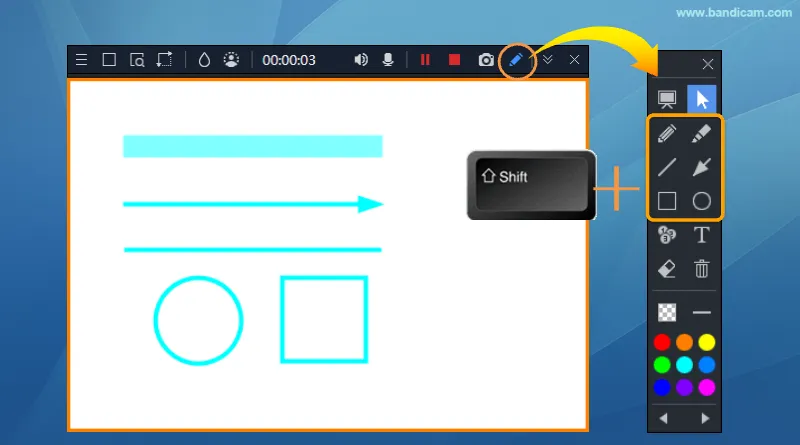
Tip 1. 按住 Shift 绘制规则图形
选择【直线】、【方框】或【圆/椭圆】工具后,按住 Shift 并拖动鼠标,可绘制水平线、垂直线、正方形或正圆。
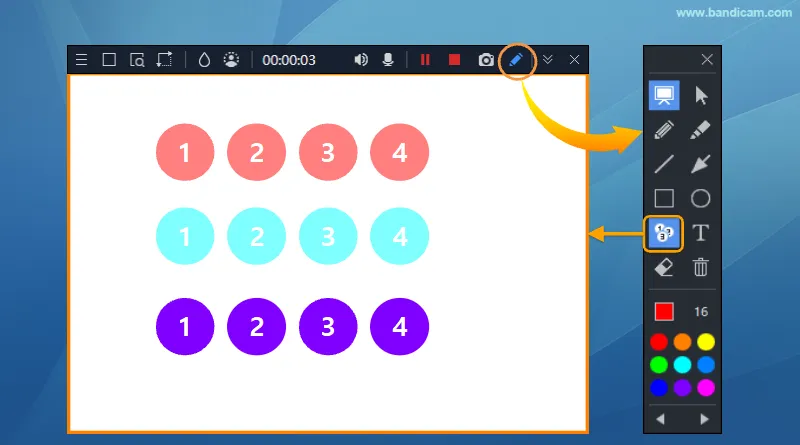
Tip 2. 更换颜色可重新开始编号
使用【序号】工具时,更改颜色会将编号重置为 1。可用不同颜色区分多组步骤,分别从 1 开始编号。
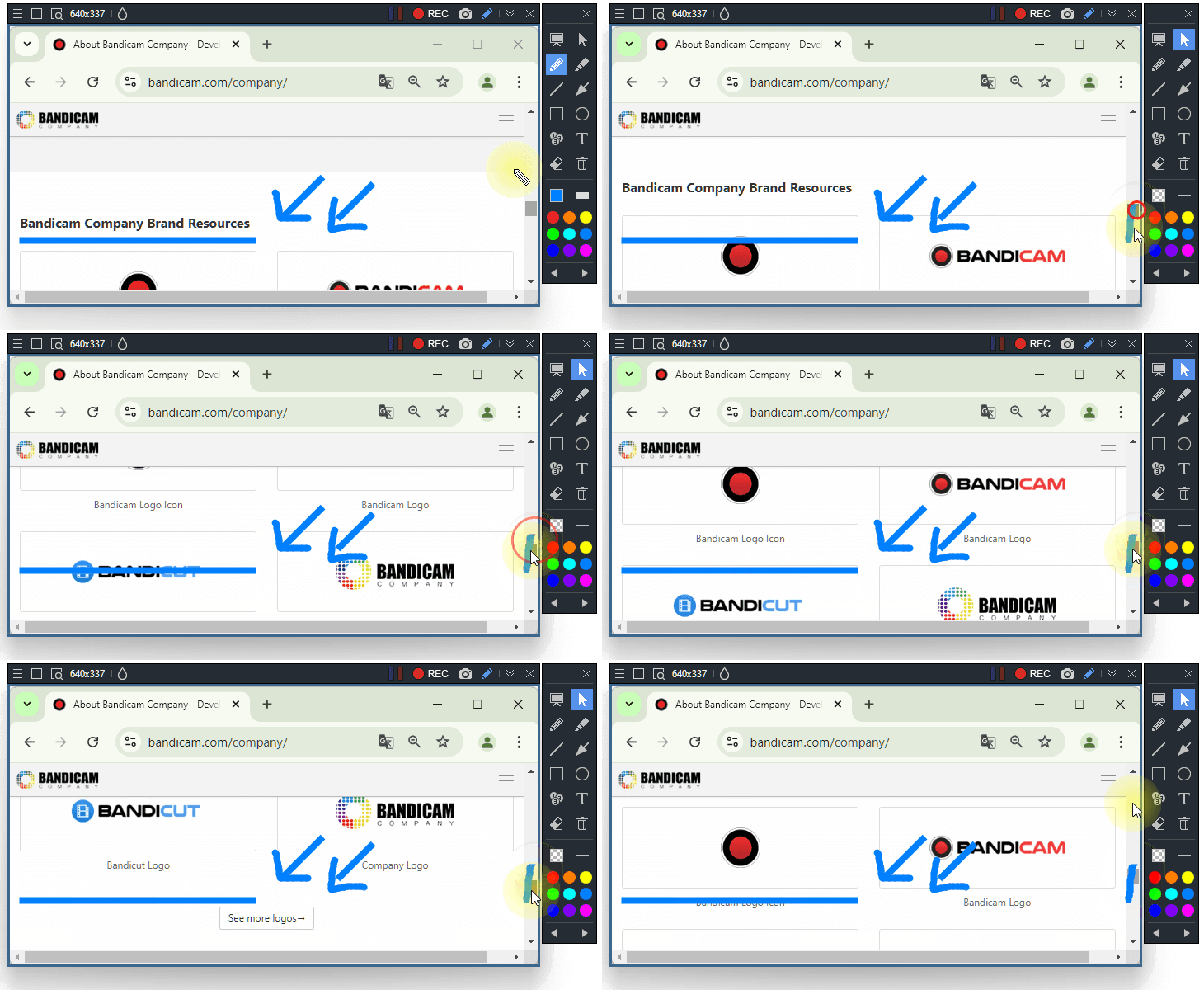
Tip 3. 切换鼠标操作并移动录制窗口
需要操作屏幕上的程序时,点击【光标(鼠标操作)】,或按 Ctrl + Alt + 1,切换回鼠标操作。在矩形窗口模式下,可拖动录制窗口的边框调整位置;需要继续绘图时,再选择画笔等工具。
Tip 4. 使用 Windows 放大镜查看细节
全屏录制时,可使用 Windows 放大镜放大或缩小屏幕内容,方便讲解文字、按钮等细节。» 缩放画面的方法

Tip 5. 屏幕画笔功能快捷键
在 Bandicam【常规 > 高级 > 快捷键】中,可查看、启用或修改绘图工具快捷键。以下为默认快捷键;若已修改,请以您的设置为准。» 查看 Bandicam 快捷键说明
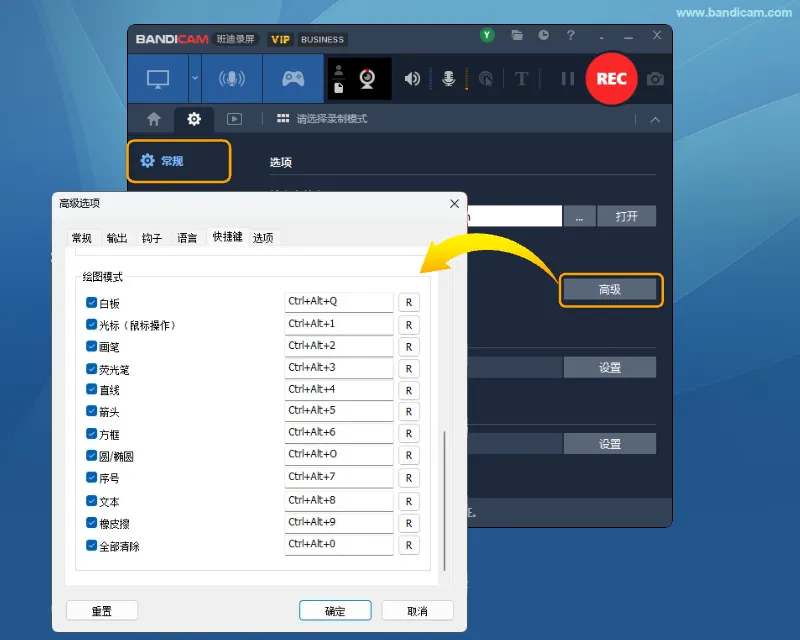
- Ctrl + Alt + D:打开/关闭屏幕画笔工具
- Ctrl + Alt + Q:白板
- Ctrl + Alt + 1:光标(鼠标操作)
- Ctrl + Alt + 2:画笔
- Ctrl + Alt + 3:荧光笔
- Ctrl + Alt + 4:直线
- Ctrl + Alt + 5:箭头
- Ctrl + Alt + 6:方框
- Ctrl + Alt + O:圆/椭圆
- Ctrl + Alt + 7:序号
- Ctrl + Alt + 8:文字
- Ctrl + Alt + 9:橡皮
- Ctrl + Z:撤销
- Ctrl + Y:重做
- Shift + 拖动鼠标:使用相应工具绘制正方形、正圆或水平/垂直线
- Ctrl + Alt + 0:全部清除
- Delete:全部清除
- ESC:清除全部绘图并退出绘图模式