屏幕录制 - 全屏
使用 Bandicam 的 “全屏” 录制模式,可以录制整个电脑屏幕。如使用多个显示器,可选择需要录制的显示器。
如何录制整个电脑屏幕
第一步:选择全屏录制模式
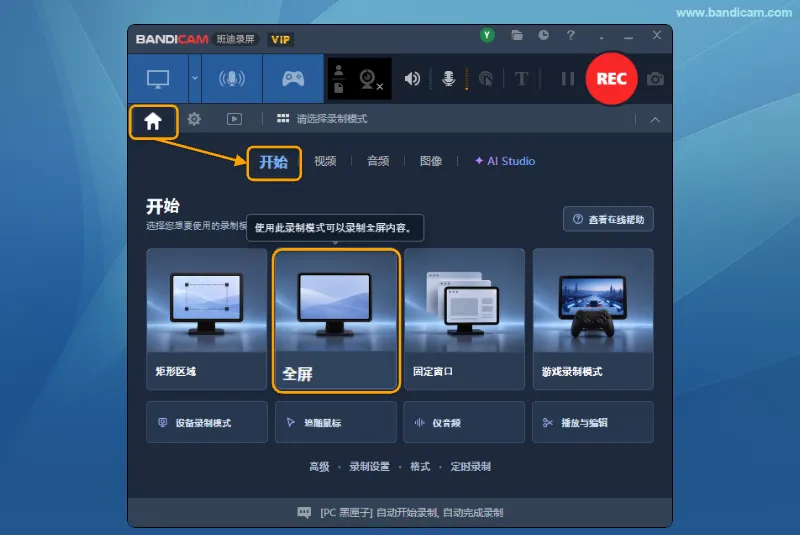
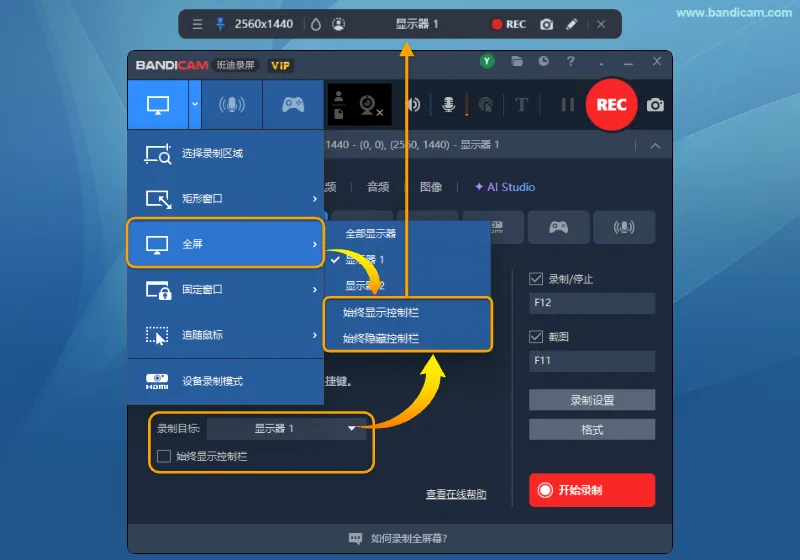
打开 Bandicam,点击 【首页 > 开始】 中的 “全屏” 录制模式按钮;
或点击左上方模式选择下拉菜单,选择 “全屏” 录制模式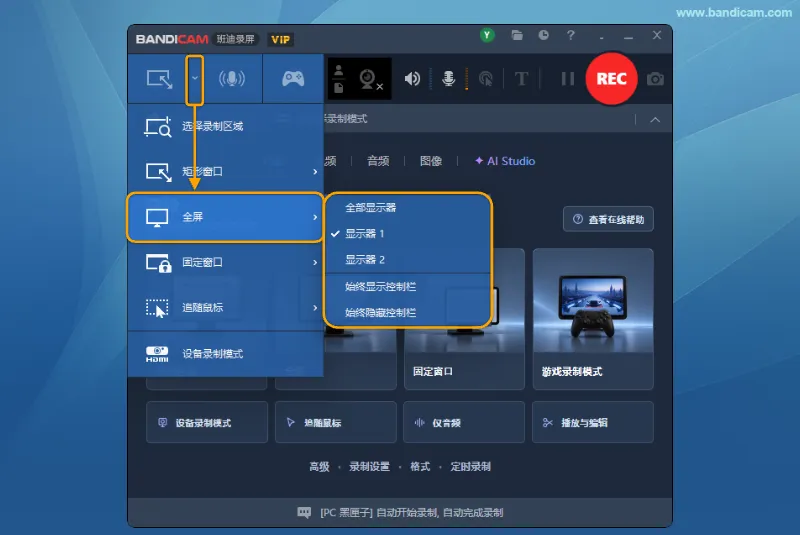 。
。
第二步:选择录制目标并设置录制参数
选择要录制的显示器,并按需设置控制栏显示方式、快捷键和视频格式。
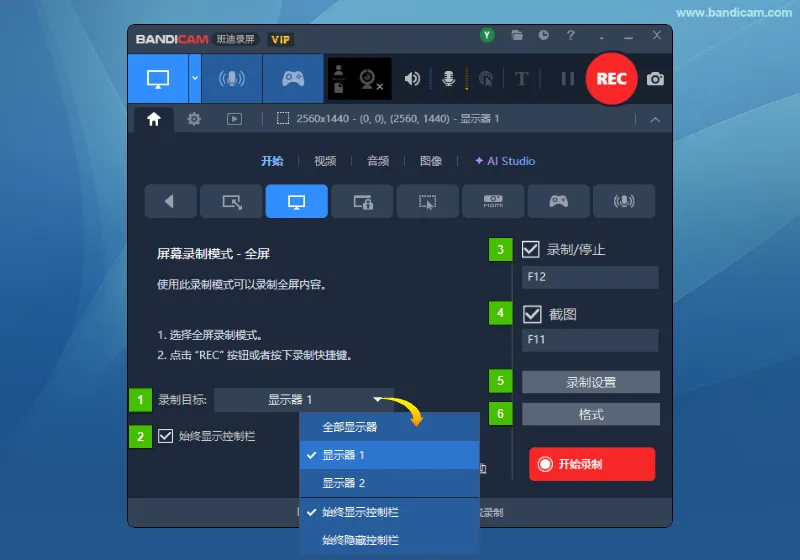
- 录制目标:选择要录制的显示器,或选择 “全部显示器” 同时录制所有屏幕。
- 始终显示控制栏:勾选后,录制控制栏将始终显示在屏幕顶部。
- 录制/停止快捷键:可启用或禁用,默认为 F12,支持自定义。
- 截图快捷键:可启用或禁用,默认为 F11,支持自定义。
- 录制设置:设置声音、摄像头叠加、水印和鼠标效果等。» 查看录制设置说明
- 格式:设置视频格式、尺寸和画质等。» 查看格式设置
第三步:开始或停止录制
点击 【● REC】 按钮,或按录制/停止快捷键(默认为 F12)开始录制。再次点击 【■】 停止按钮,或按相同快捷键停止录制。
第四步:确认录制的视频文件
启用自动显示后,录制完成时播放器会自动打开并播放视频。
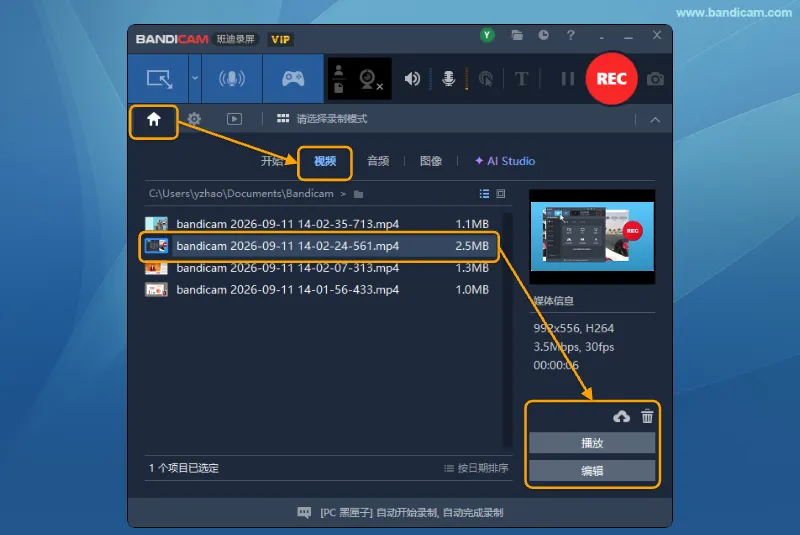
- 查看视频:在 Bandicam 【首页 > 视频】 中选择文件,点击 【播放】 确认录制内容。
- 编辑视频:点击 【编辑】 可以裁剪视频文件。
- 管理视频:将视频上传到 YouTube 或谷歌云盘,或删除文件。
- 转录或智能缩放:在播放器中可将视频中的语音转为文字,或对视频进行智能缩放。
【全屏】 模式小贴士
技巧 1:设置控制栏的显示方式
在全屏模式下,将鼠标移到屏幕上边缘并停留约 3 秒,即可显示录制控制栏。

您也可以在模式选择下拉菜单或录制参数菜单中,按需选择 “始终显示控制栏” 或 “始终隐藏控制栏”。
技巧 2:使用马赛克遮挡画面
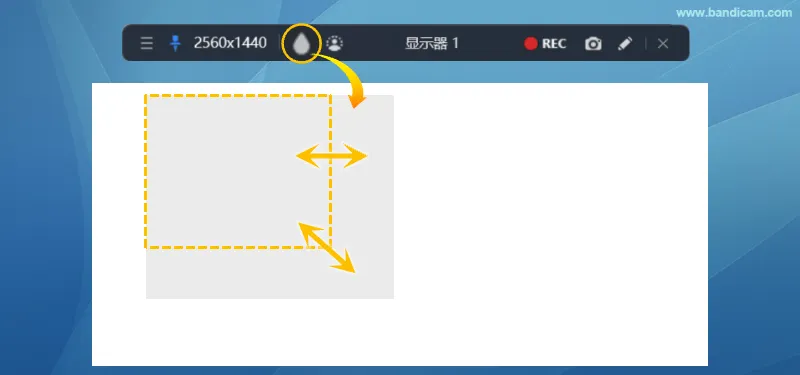
录制过程中,点击控制栏上的马赛克图标,打开马赛克工具,即可遮挡不希望在视频中显示的画面区域。
技巧 3:使用屏幕画笔标注重点
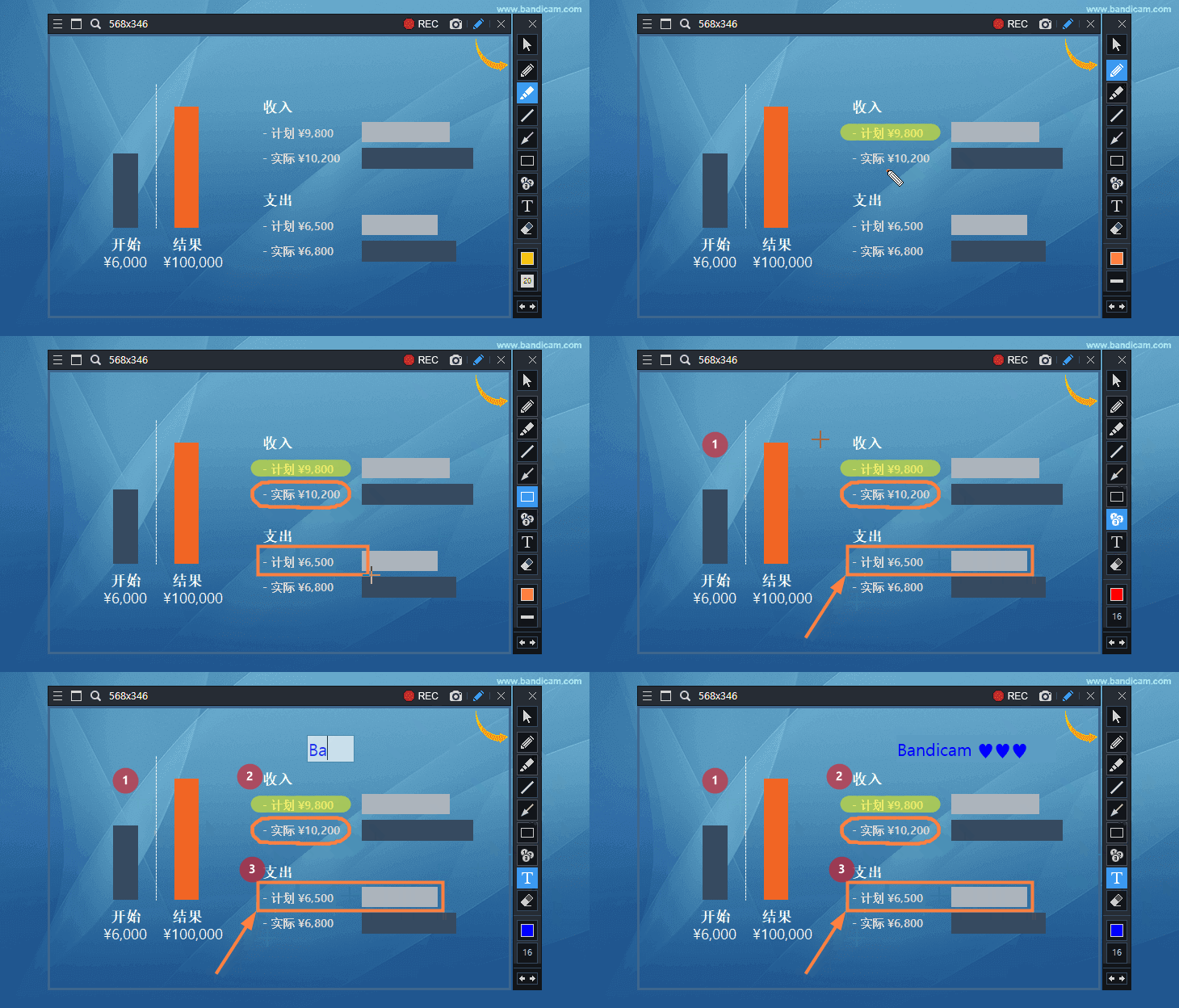
录制过程中,可使用屏幕画笔添加荧光笔标记、箭头、矩形、序号或文字,突出讲解重点。» 查看屏幕画笔使用方法
技巧 4:添加摄像头画中画
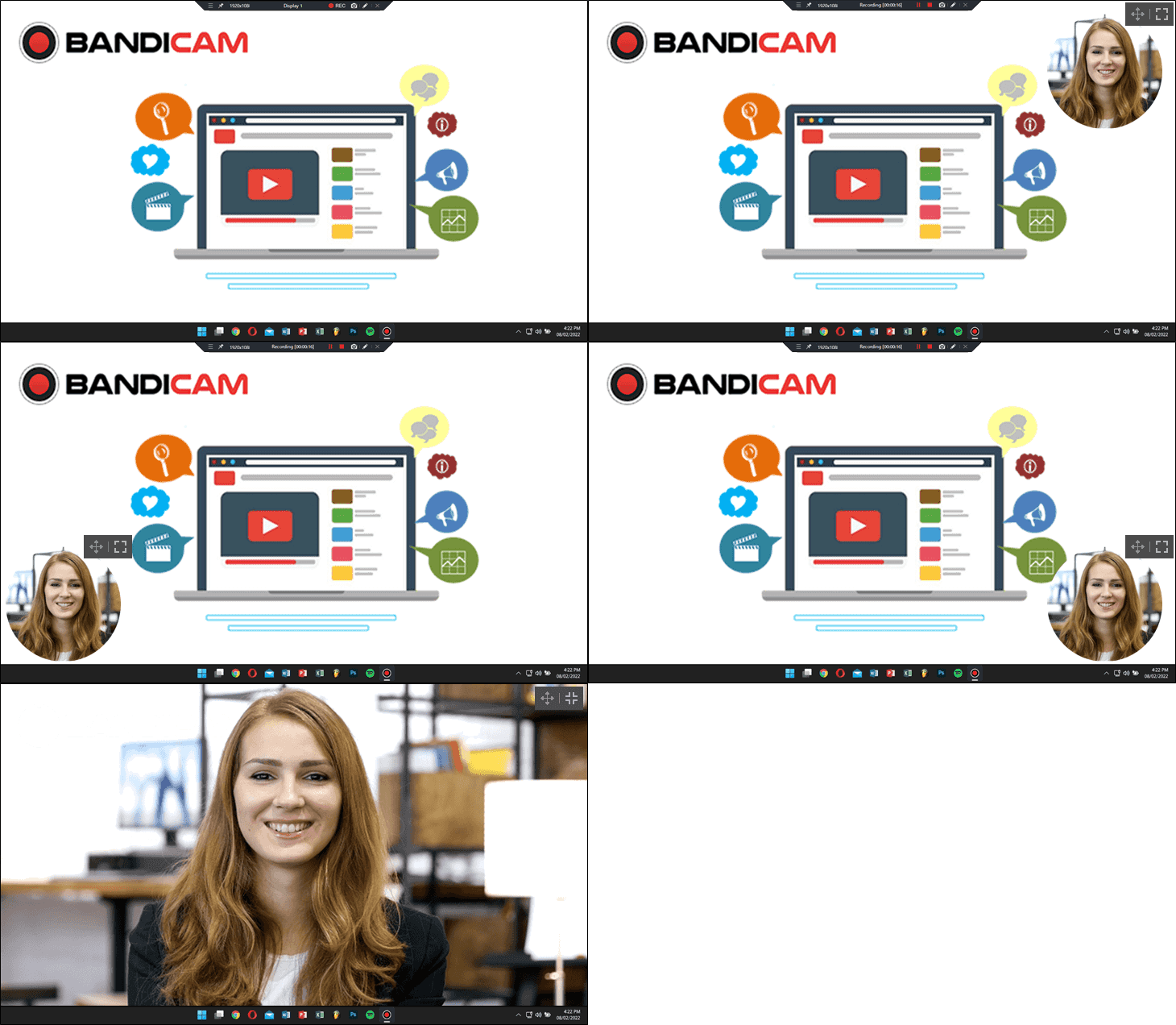
录制屏幕时,可叠加网络摄像头画面,同时展示屏幕内容和您的讲解。录制过程中,可拖动摄像头画面调整位置,或将其切换为全屏显示。» 查看摄像头叠加方法
常见问题
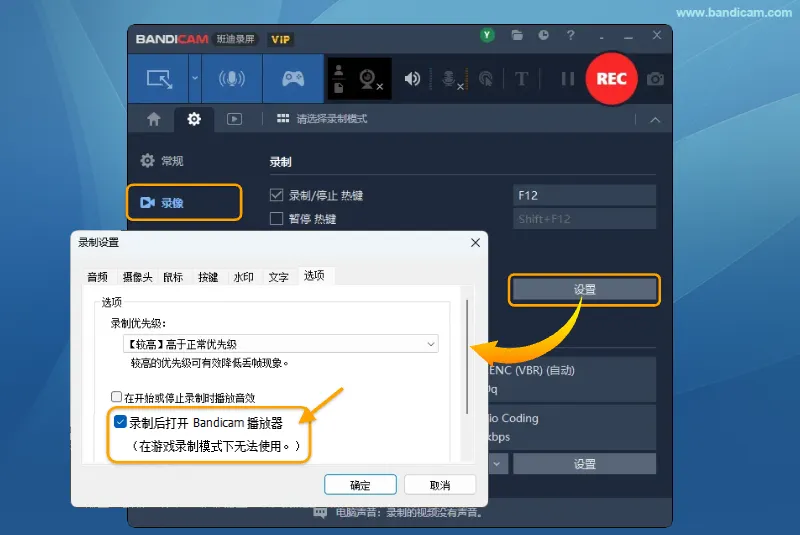
如何关闭录制后自动打开的播放器?
点击 Bandicam 的 【设置】 图标,进入 【录像 > 设置 > 选项】,取消勾选 【录制后打开 Bandicam 播放器】。如需恢复自动打开,重新勾选此选项即可。此选项不适用于游戏录制模式。